 サポートサイト
会員入退会手続き
サービスご利用会員の入会及び退会手続きの方法について説明します。
サービスご利用開始後は、毎月入退会する会員について更新いただくことをお勧めします。
・会員入会、退会
基本的に以下②アップロードするデータの作成以外は、入会処理、退会処理とも同じ処理になります。
① 取り込むデータのフォーマットをBPFからダウンロードする
<使用するフォーマット>
| ベネフィット・ステーション既存会員の退会処理時に利用 | 付帯サービス情報 | 「BS簡易フォーマット」 |
担当者ポータルの運用メニュー、「データ取込」から「BS簡易フォーマット」をダウンロードします。
➤データ取込画面の基本機能はこちらから

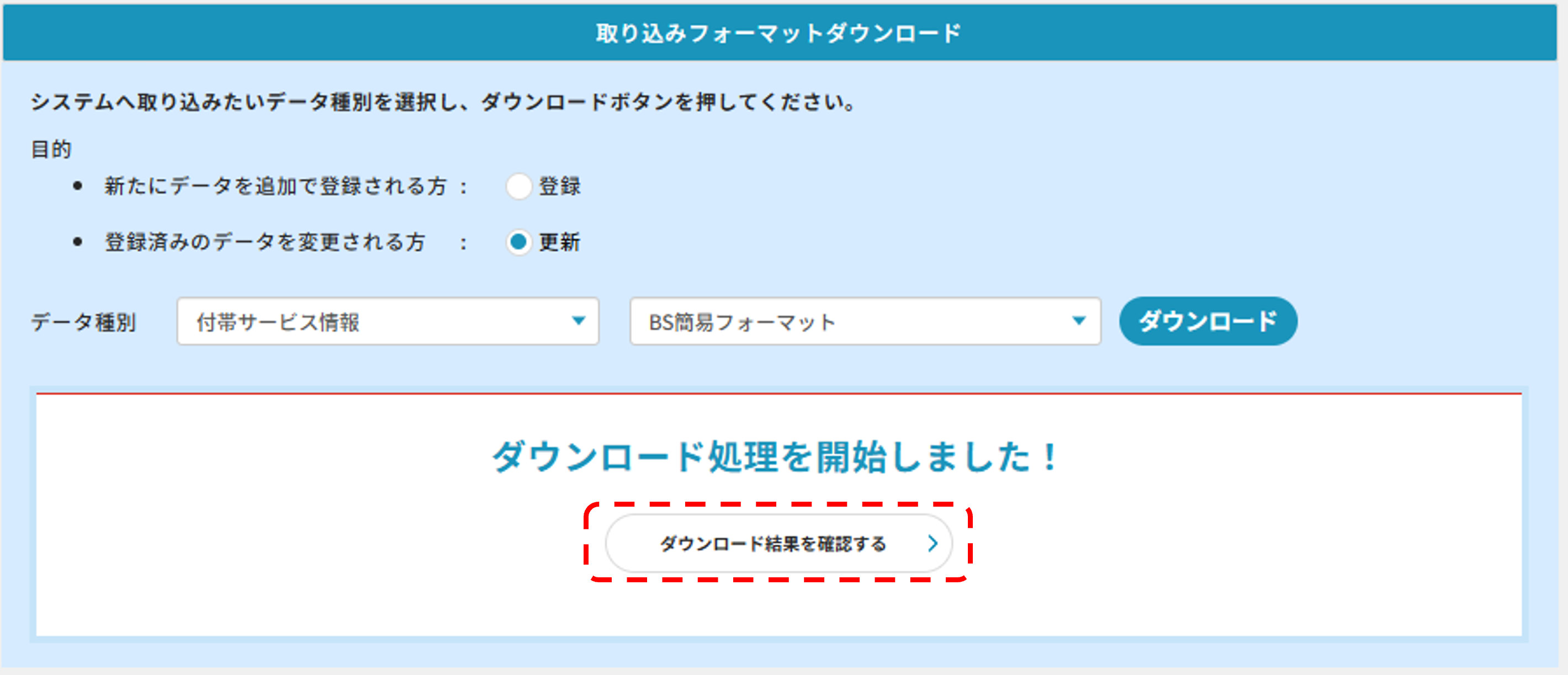
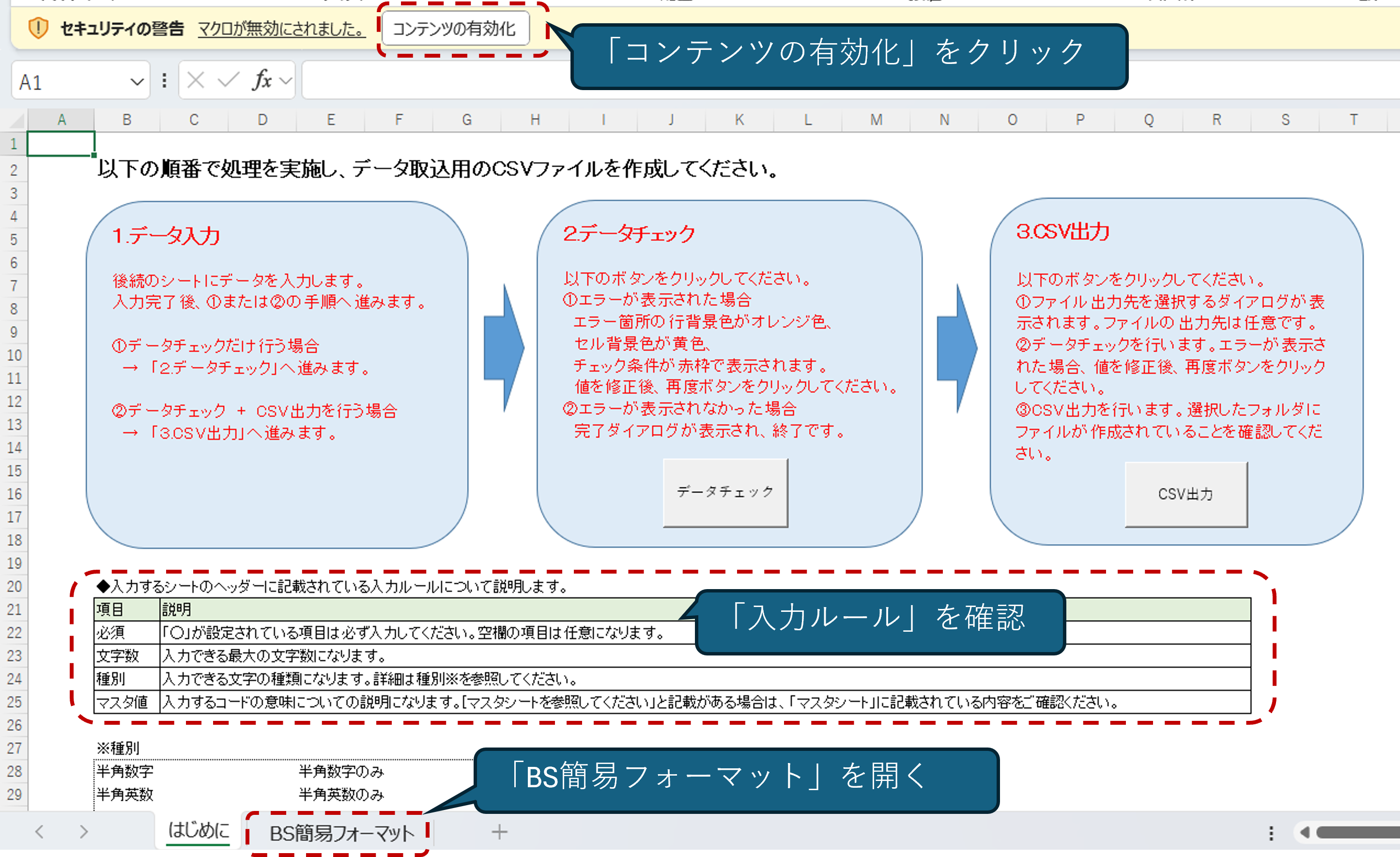
※ダウンロードしたファイルが、マクロセキュリティ設定が有効になっている場合は以下方法で解除が必要です。
※ この操作は、全ての操作PCで必要になる処理ではありません。
メッセージが出た場合はこの操作を行っていただき取扱い可能なファイルにしてからデータ入力処理を行ってください。
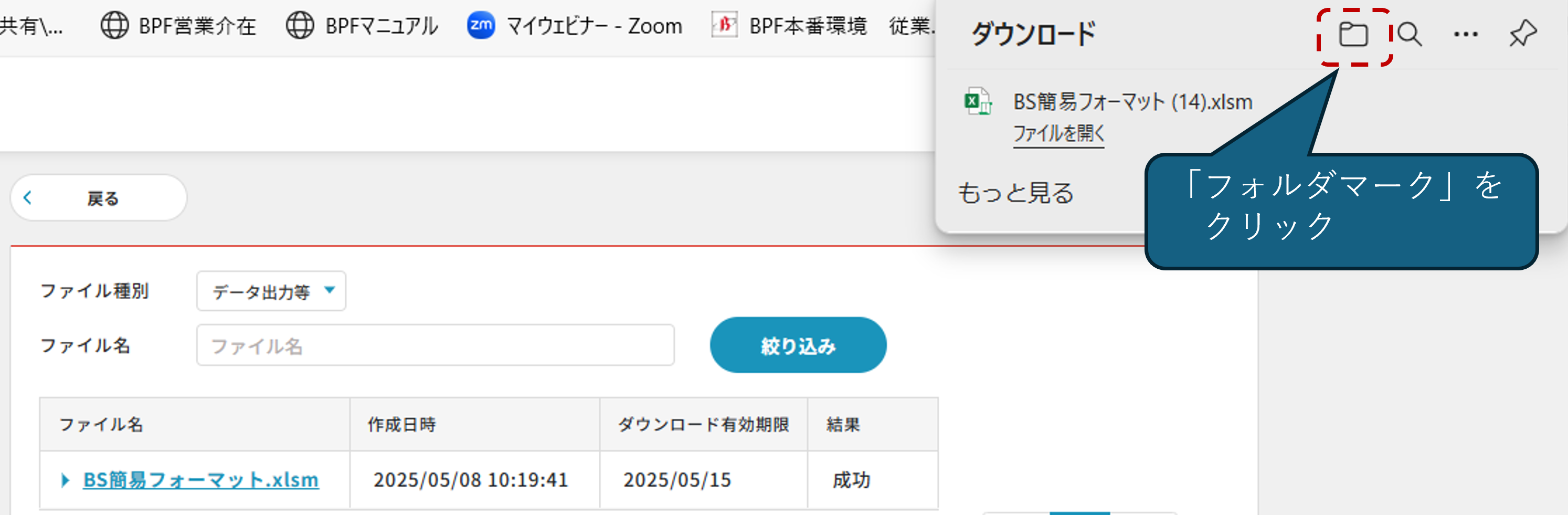
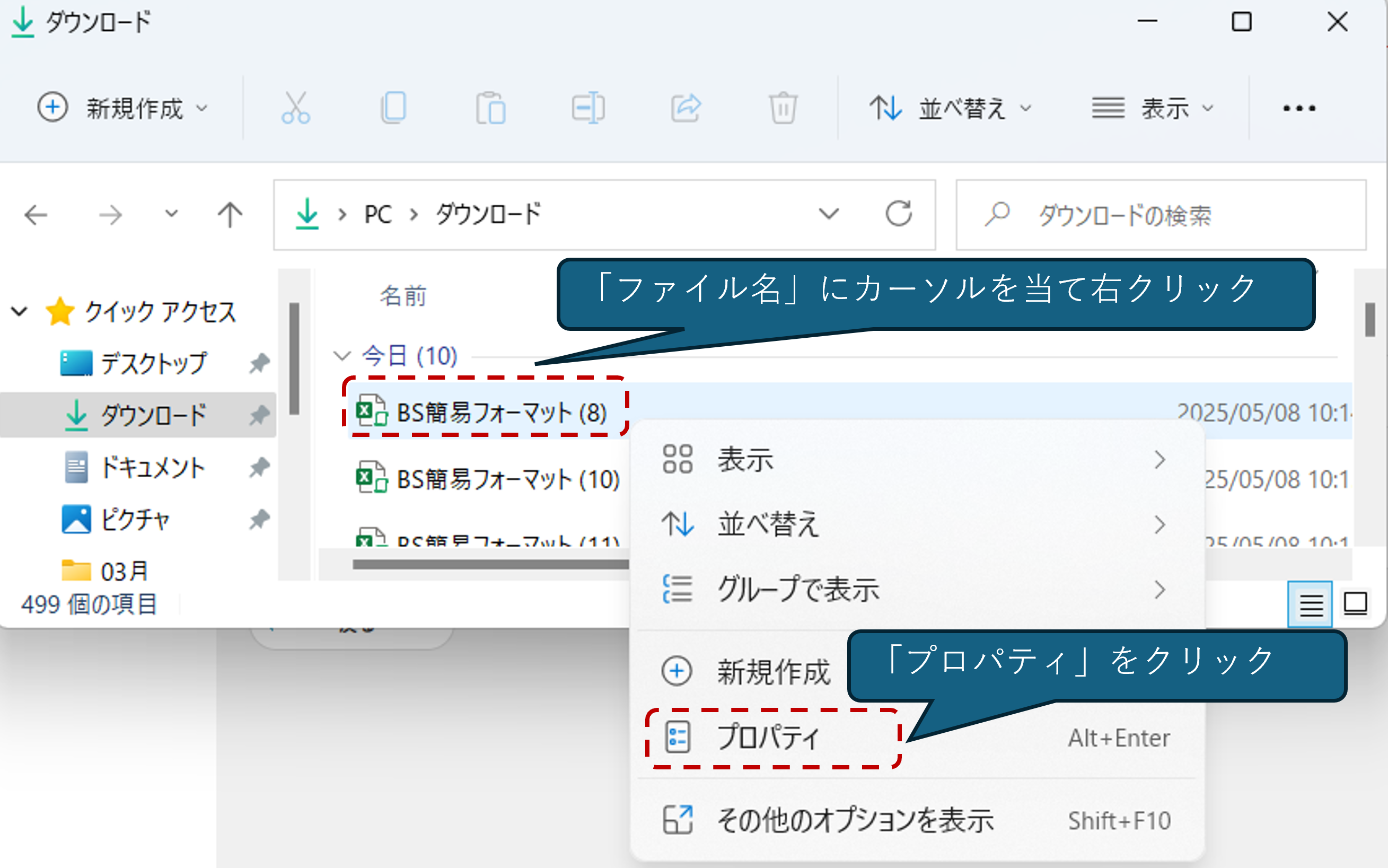
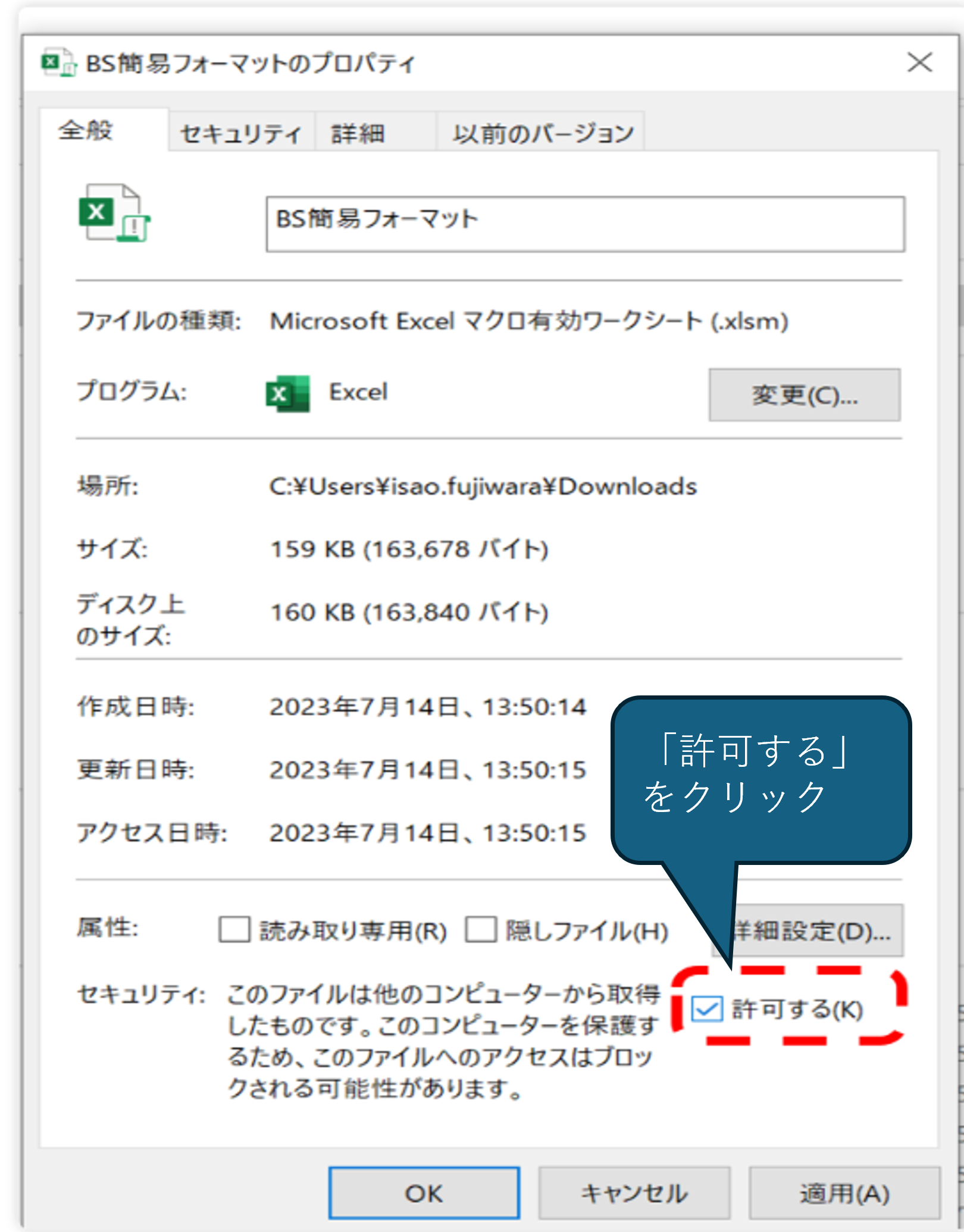
この操作により、マクロのセキュリティが解除されてBPFでの取扱いが可能になります。
② 社員情報をフォーマットへ入力する
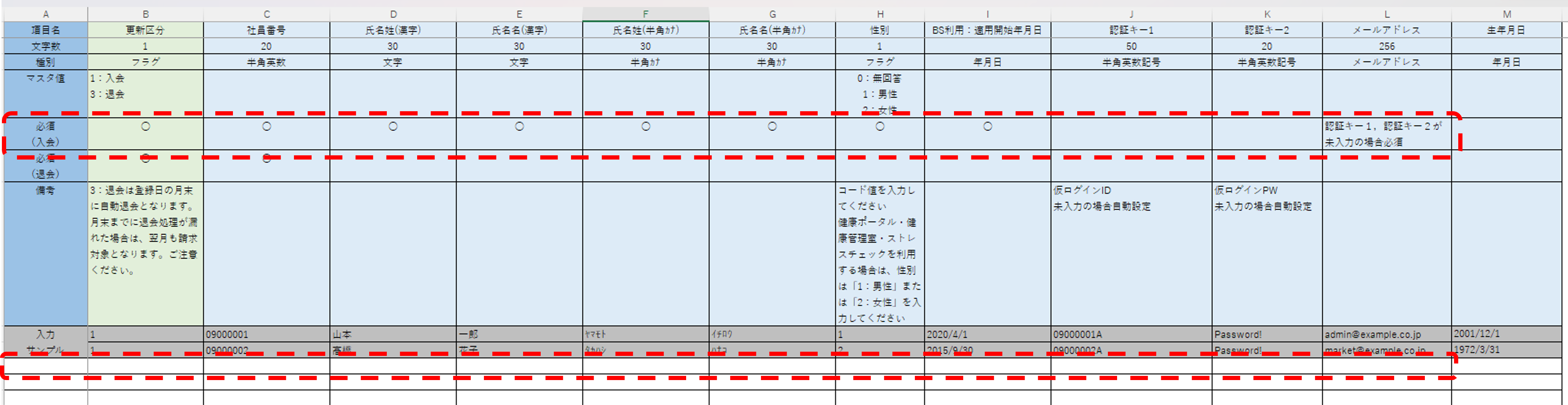
<入会処理の場合の入力項目>
BS簡易フォーマットを使用した場合の入会処理に関連する必須項目は以下の通りです。
<退会処理の場合の入力項目>
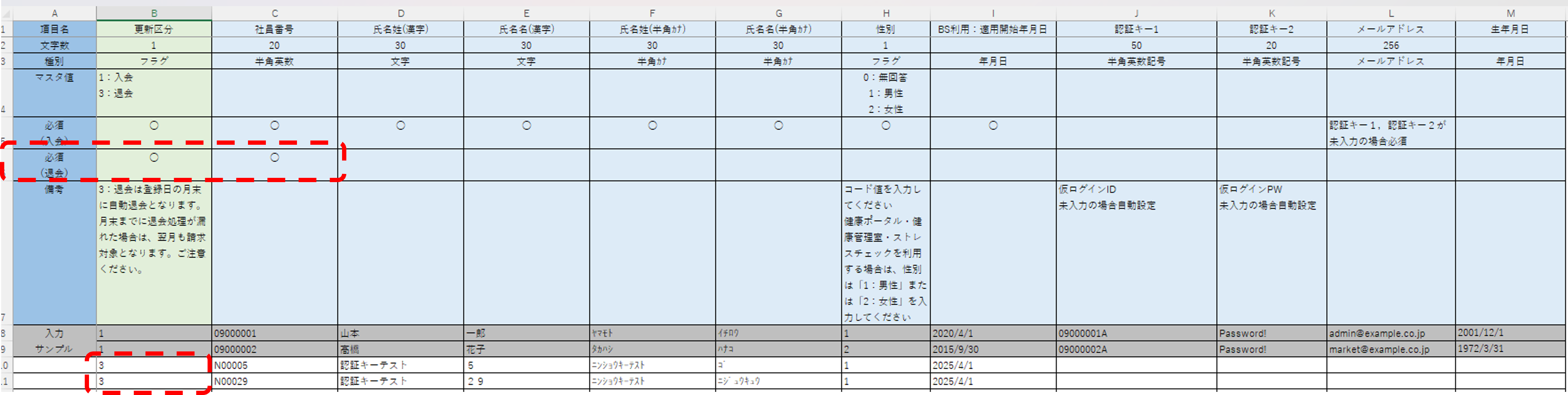
BS簡易フォーマットを使用した場合の退会処理に関連する必須項目は以下の通りです。
| 更新区分 | 退会登録者は更新区分の列に「3」を入力します |
| 社員番号 | 「社員番号」を入力します。ダウンロードデータをそのまま使用する場合は確認 |
<注意事項>
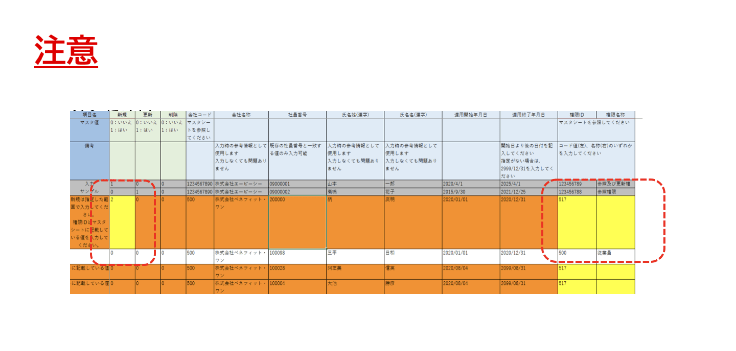
※ベネワン・プラットフォームでのデータ取込は差分仕様となりますので、データ取込に必要な対象情報のみ取込を行ってください。
データ取込に不要な情報は範囲指定をして、Deleteキーで消してください。(=空白行にする)
空白行を詰めるため、対象者情報をコピー&ペーストで入力サンプル行のすぐ下に移動させてください。
※BS簡易フォーマットでの退会処理は、適用終了年月日項目がなく、退会日は登録日の月末(例:9/5処理の場合は9/30)に自動
登録されます。
※再度ダウンロードした際には退会処理した従業員様の氏名は記載されています。退会処理が完了しているか確認する場合、BS用
名簿登録(会員付帯)をダウンロードして該当従業員様の適用終了日に退会日(先の例:9/30)が登録されているかご確認ください。
※月末までに処理が行われなかった場合は、翌月も請求対象になります。
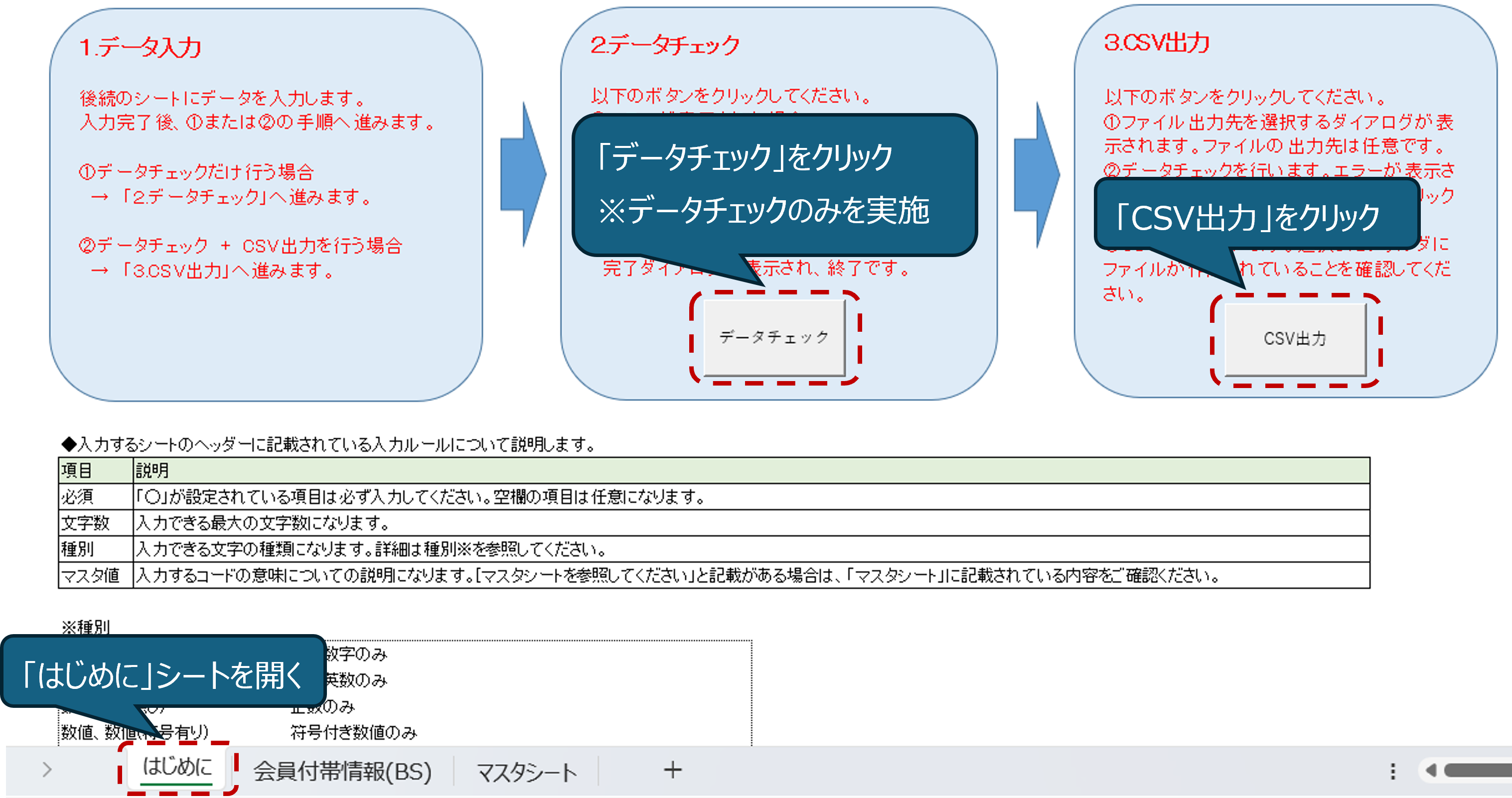
③CSVファイルを作成する
作成した入会処理用データ、退会処理用データをBPFに取り込むためにCSVデータに変換します。
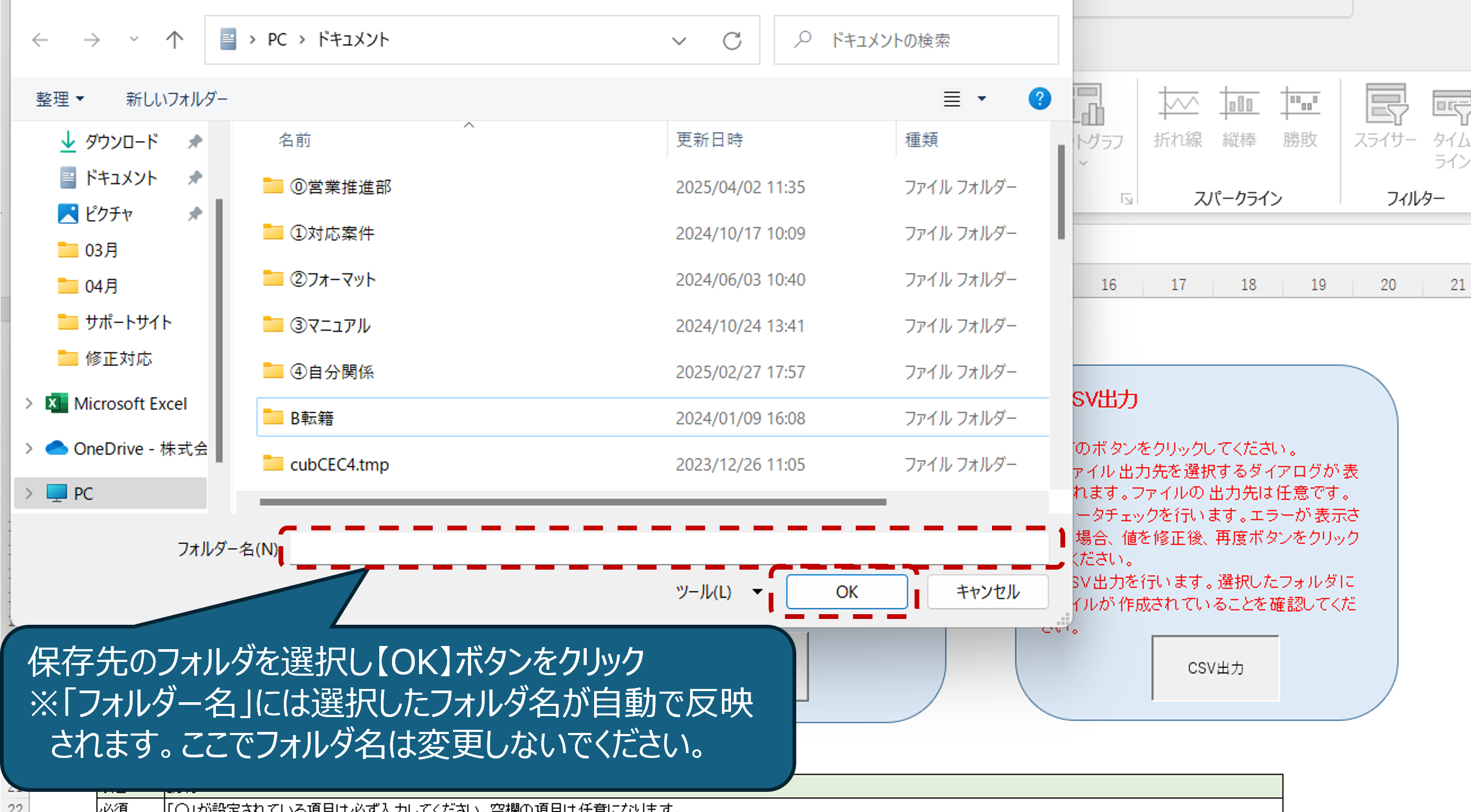
※データ入力時に発生するエラーの対処方法についてはこちらから
④データをアップロードする
CSV変換したデータをBPFにアップロードします。
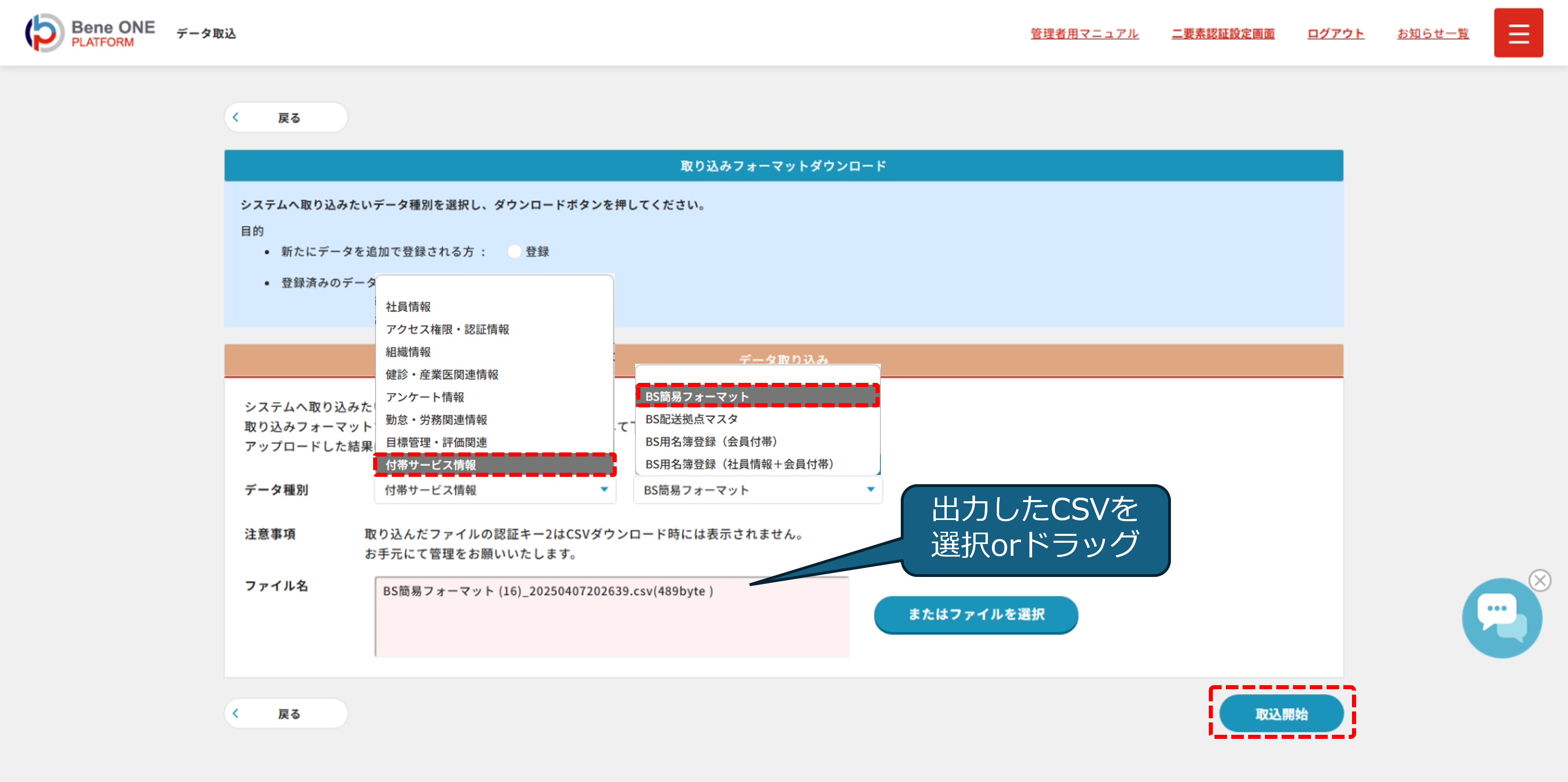
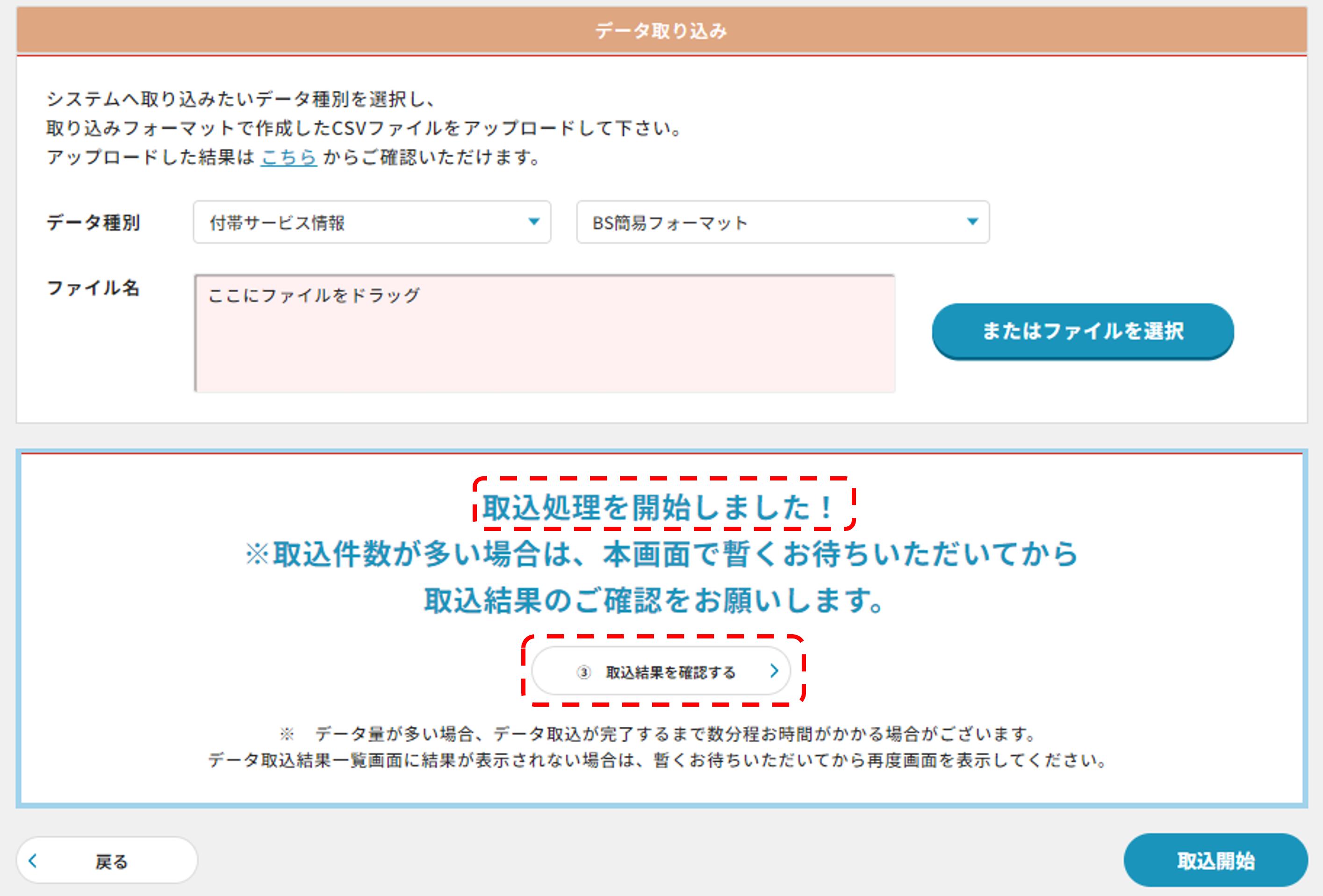
※取り込むデータ量が大きい場合は、数分してから【取込み結果を確認する】を押下します
<データアップロードが成功した場合>
※退会手続きタイミングによる「サービス利用終了」及び「会費対象適否」に関する詳細は以下のとおりです
・サービス利用終了日(サービスが利用できなくなる日): フォーマットの「適用終了年月日」欄に登録した日付
・会費対象適否日(会費対象外となる日): フォーマットの「適用終了年月日」欄に登録した日付の月末
※月を跨いでのご登録は当該月の会費請求対象となりますのでご注意ください
<登録例>
・例1:「適用終了月日を5月31日で登録した場合」
→5/31でサービス利用終了、6月から会費対象外
・例2:「適用終了月日を6月1日で登録した場合」
→6/1でサービス利用終了、6月は会費対象、7月からは会費対象外
(補足1) 会員再入会の流れ
退会手続きを行ったり、入会取消しした従業員様を再度未来日で登録する手順をご案内します。
※取消しした従業員様を再度登録する場合は、通常の入会手続き手順では登録できませんのでご注意ください。
① 先ほど削除処理の際に取り込んだフォーマットデータの適用開始年月日を修正する
先ほど入力したフォーマットに以下修正を行います。
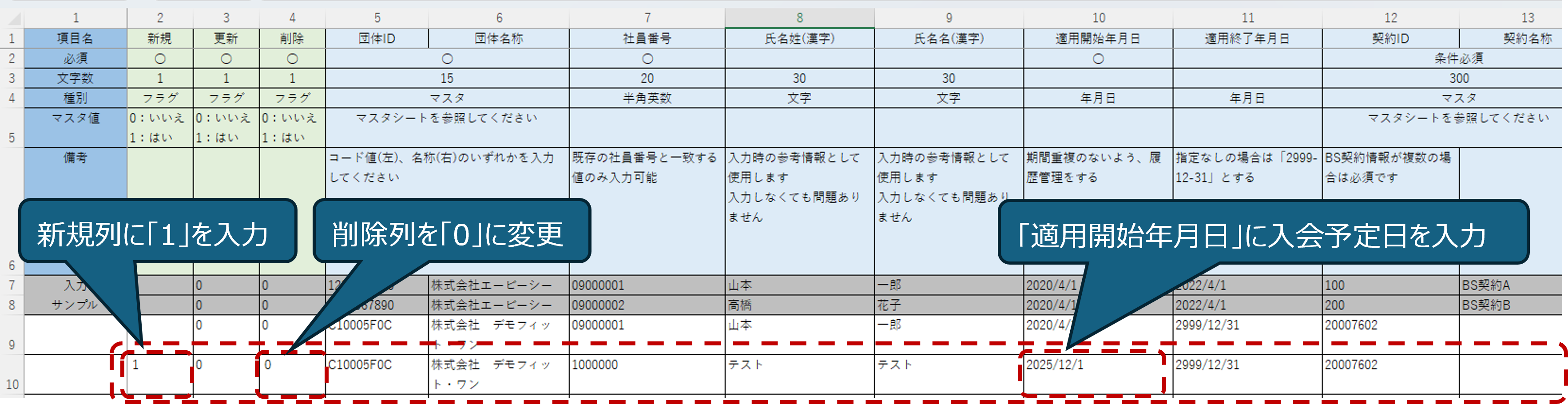
② フォーマットに入力したデータをBPFにアップロードする
前項1 (3)の「フォーマットに入力したデータをBPFにアップロードする」を参照に同様処理でデータをアップロードしてください。
(補足2) 会員入会の取消方法
サービスの利用開始日を未来日で入会登録した従業員様について、サービス利用開始日前に登録を取
り消す方法です。
① 取り込むデータのフォーマットをBPFからダウンロードする
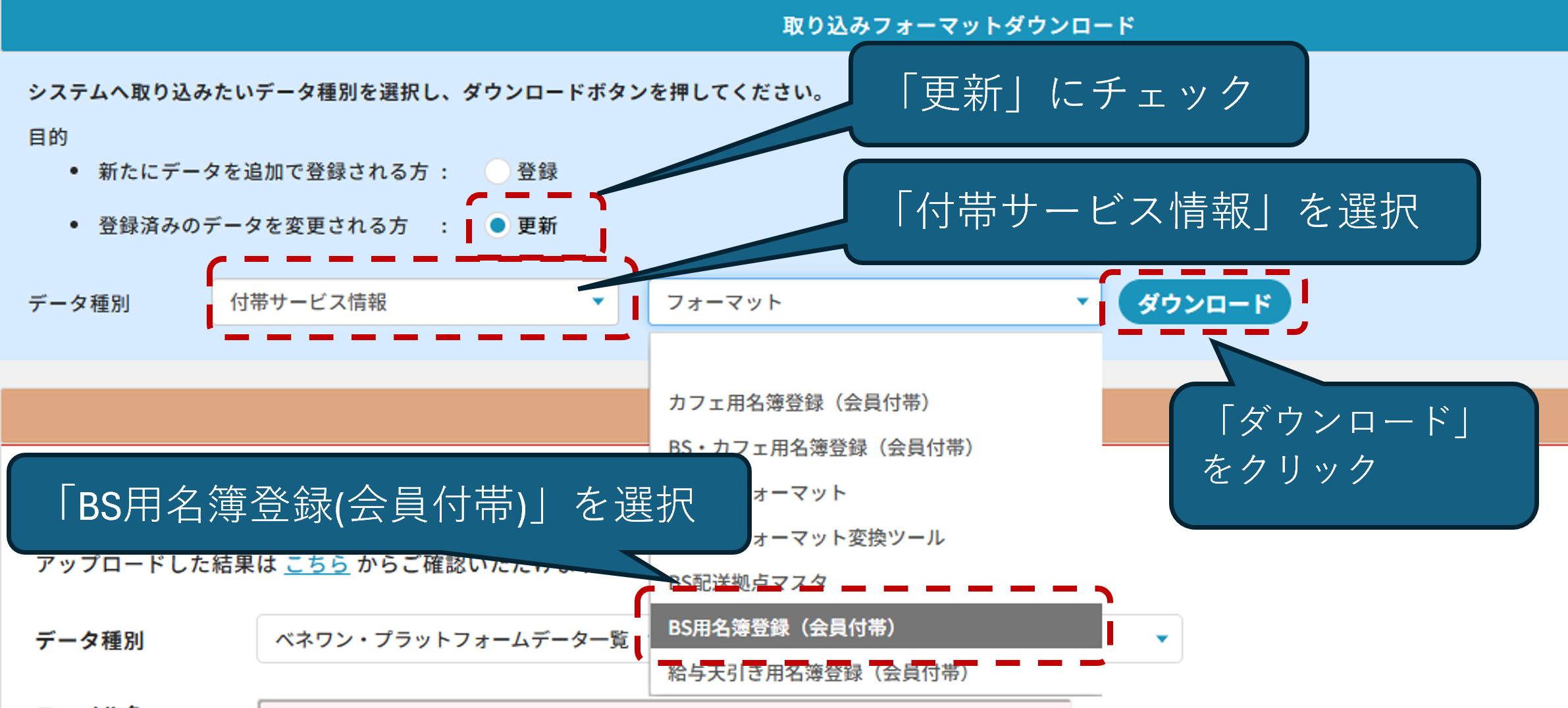
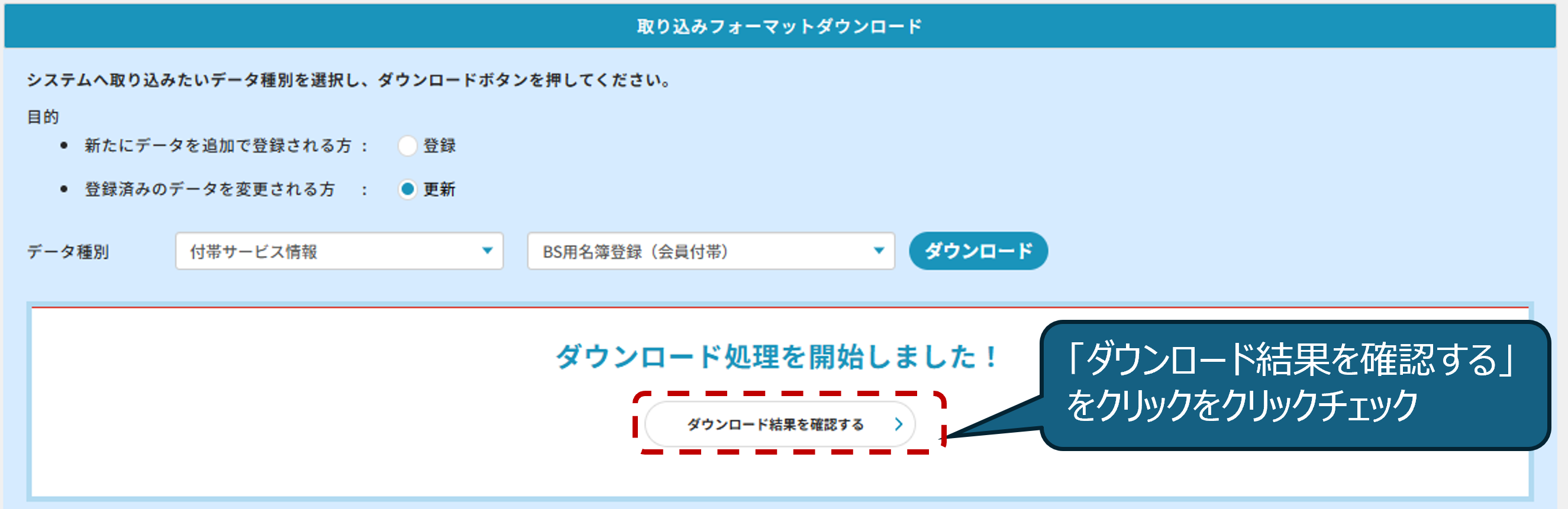
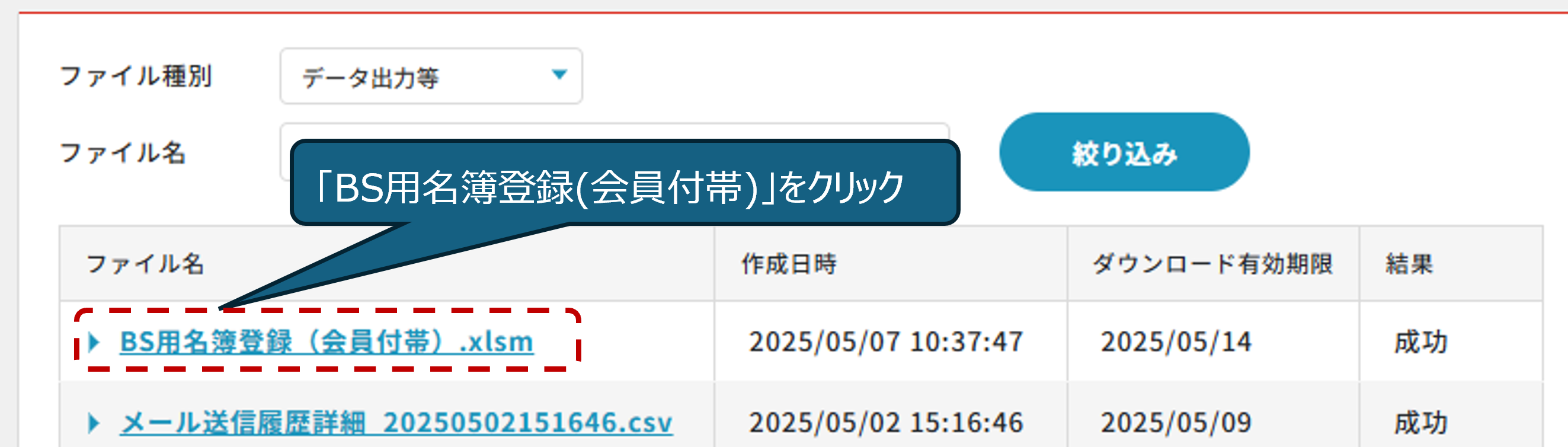
② 現在の登録データを削除処理する
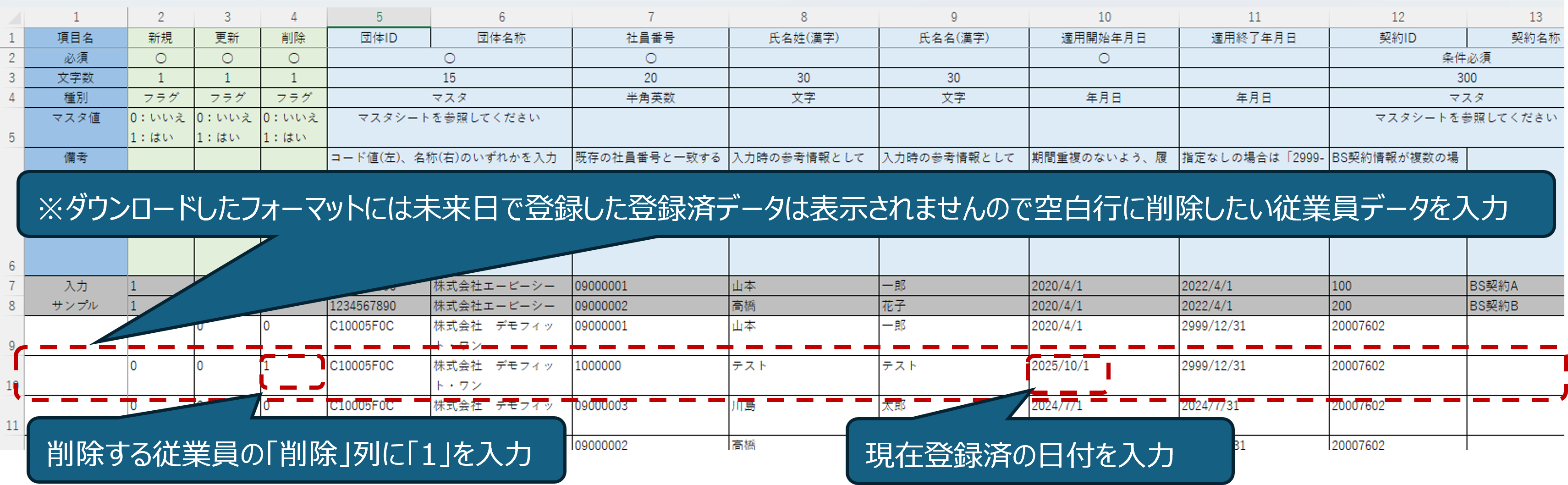
※データ入力時に発生するエラーの対処方法についてはこちらから
※データの保管が必要です
・適用開始年月日修正の理由が、入会日が後送りになった等で更に未来日に変更する場合
は、以上で作成したデータを使って以下③でアップロードした後に再度「適用開始年月日」
を修正してアップロードする手順を実施します。
・その際に以上のデータを使用しますので、作業PC等に保存をお願いします。
③ フォーマットに入力したデータをBPFにアップロードする
BPFにログインして、ローカル環境に保存したフォルダから該当ファイルを選択します。
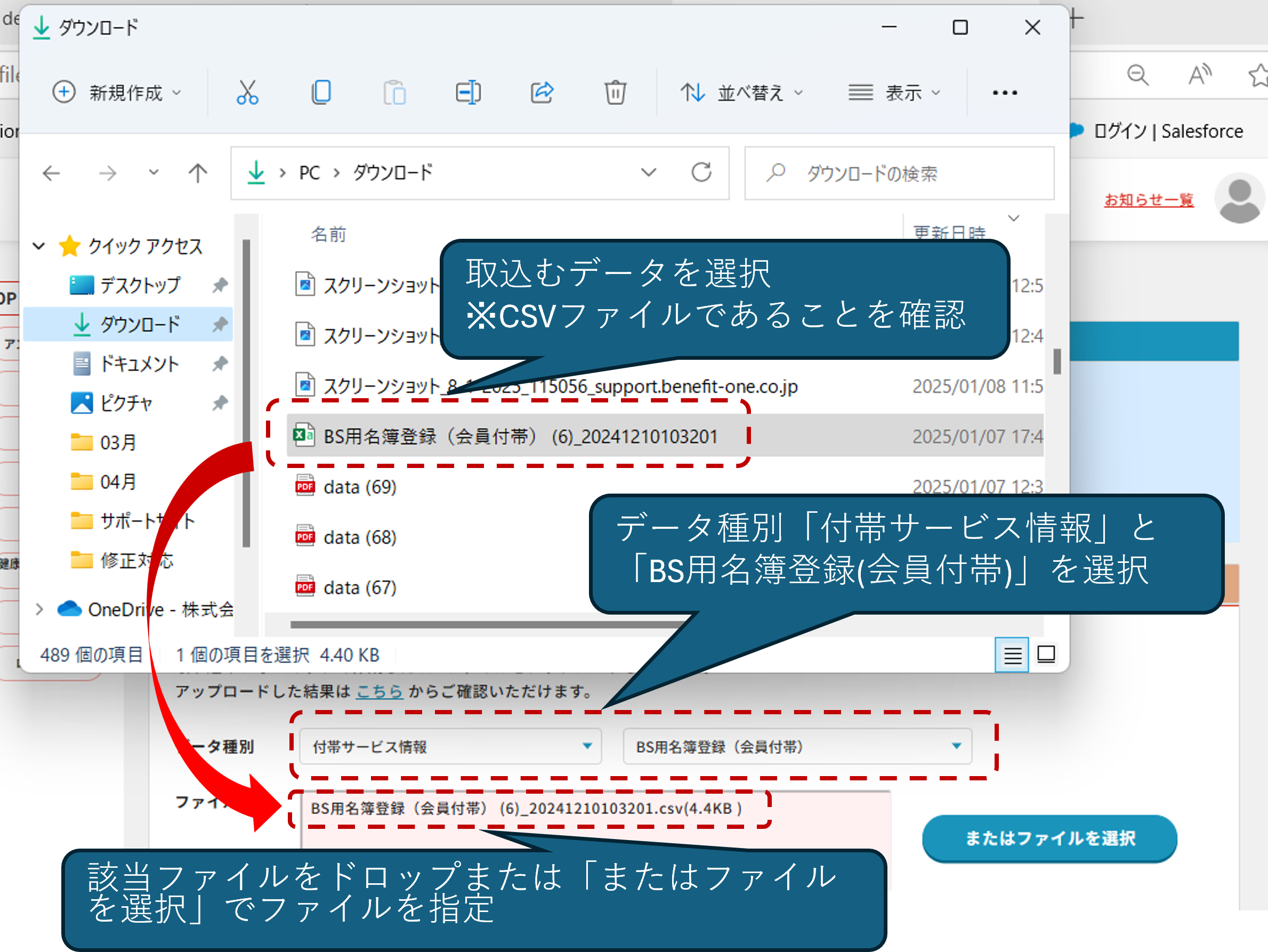
※データアップロードが成功した場合
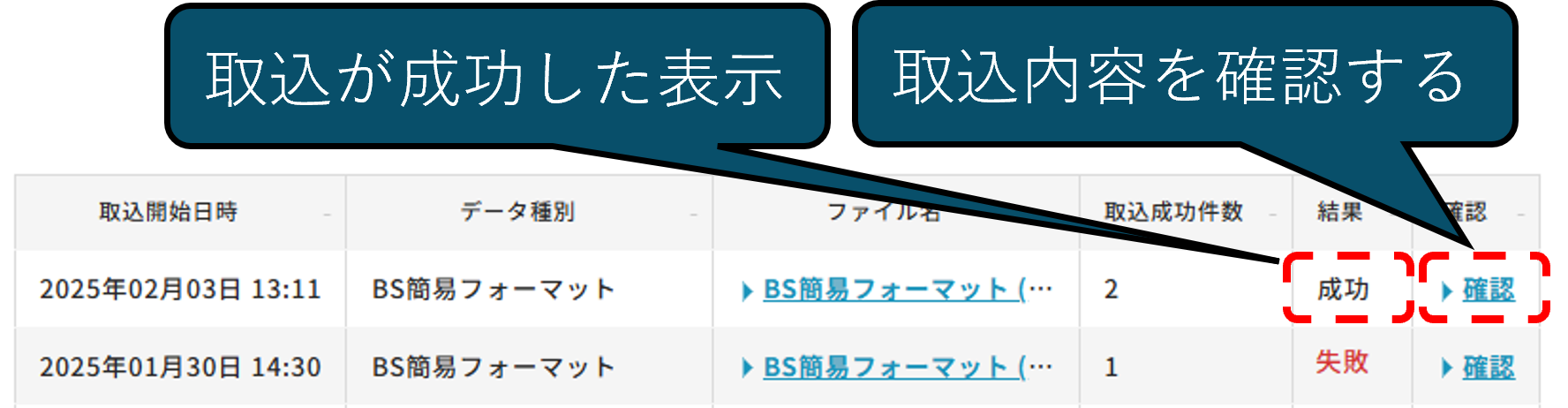
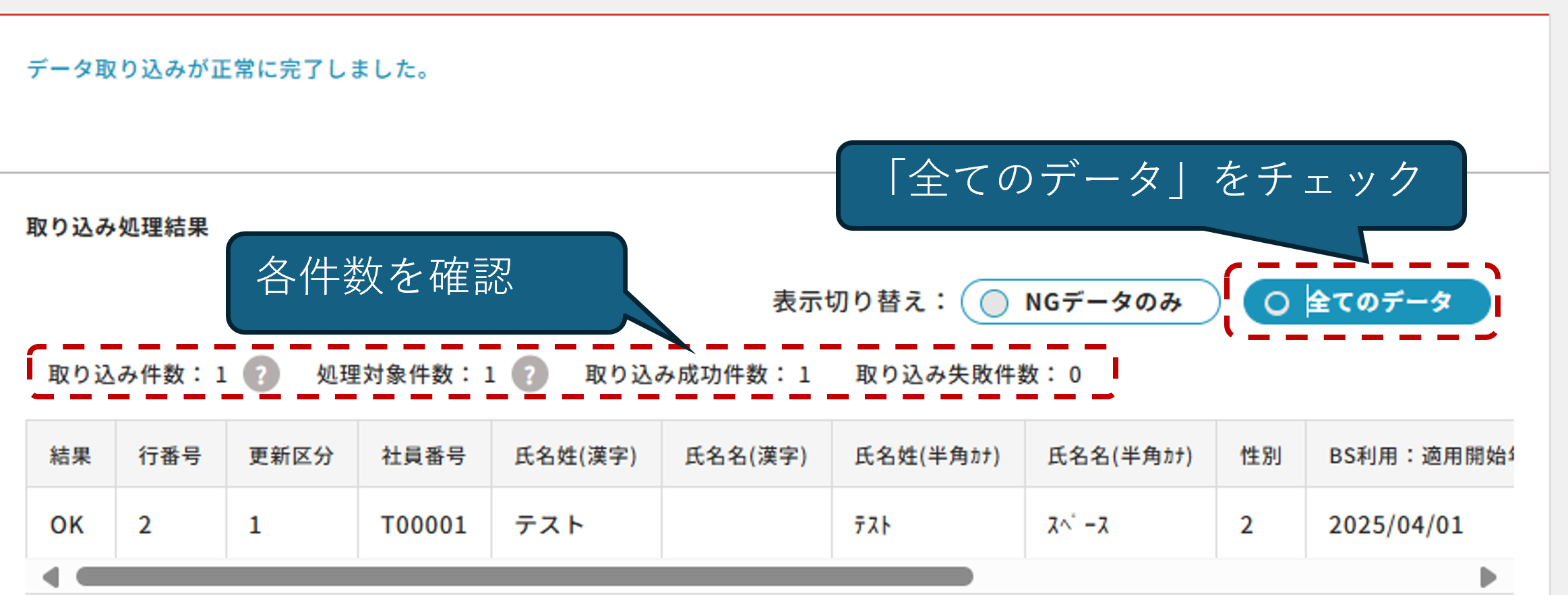
※データアップロード時に発生するエラーの対処方法についてはこちらから

・ベネフィット・ステーションご導入団体ご担当者様宛に、入退会方法やベネアカウント登録方法などを解説するセミナーや動画配信を行っております。是非セミナー受講や動画視聴もご検討ください。 上の「セミナー及び動画サイトへ」から又は以下ボーグルサイトURLから
https://bowgl.com/for_groups/groups/
・社員の入退会等に関するBPF操作について以下動画もご参照ください
https://support.benefit-one.co.jp/movie.html#d3
--------------------------------------------------------------------------------------------------
担当者ポータル管理画面にログイン後、機能一覧から「 ベネアカウント登録状況確認 」をクリックしてください。
担当者ポータルURL:https://bopf.benefit-one.inc/auth/admin/signin
--------------------------------------------------------------------------------------------------
「BS簡易フォーマット」、「○○用名簿登録(会員付帯)」を使用して従業員の退会手続きのみを実施した場合、『アカウント管理画面』及び『ベネアカウント登録状況確認』画面上に表示が残ります。 退会した会員を非表示としたい場合は、社員情報(入退社歴)を使用して「退職手続き」を行ってください。
退会と退職手続き URL:https://support.benefit-one.co.jp/bs/operation_guide/withdraretire.html
--------------------------------------------------------------------------------------------------