 サポートサイト
アカウント管理
退会と退職の手続きについて
会員の退会時と退職時の対応方法について説明します。
「退会手続き」と「退職日登録」の違いは以下のとおりです。
※「退会手続き」:
・出向等で一時的にベネフィット・ステーションの利用を停止する際に行う手続きです。
・退会年月日を迎えるとベネフィット・ステーションは利用不可になりますが、ベネワン・プラ
ットフォームの利用は継続されます。
・退会手続きには「BS簡易フォーマット」を使用します。➤手続き詳細のご確認はこちらから
・「BS簡易フォーマット」を使用して従業員の退会手続きのみを実施した場合、『アカウント
管理画面』及び『ベネアカウント登録状況確認』画面上に表示が残ります。
※「退職日登録」:
・退職によりベネフィット・ステーションの利用資格を停止する際に行う手続きです。
・退会手続きを行わず退職日登録を行った場合は、退職日をもってベネフィット・ステーション
を含むベネワン・プラットフォームの全ての提供サービスが利用不可になります。
・退会手続き済みの場合は、退会年月日にベネワン・プラットフォームが利用不可になります。
・データ取込時の利用フォーマットは「社員情報(入退社歴)」を使用します。
・「社員情報(入退社歴)」を使用して従業員の退職手続きを実施した場合、『アカウント管理画面』及び
『ベネアカウント登録状況確認』画面上は非表示になります。
(1) 会員退会の手続き
退会のお手続きについての詳細はこちらをご確認ください。
(2) 退職日登録の手続き
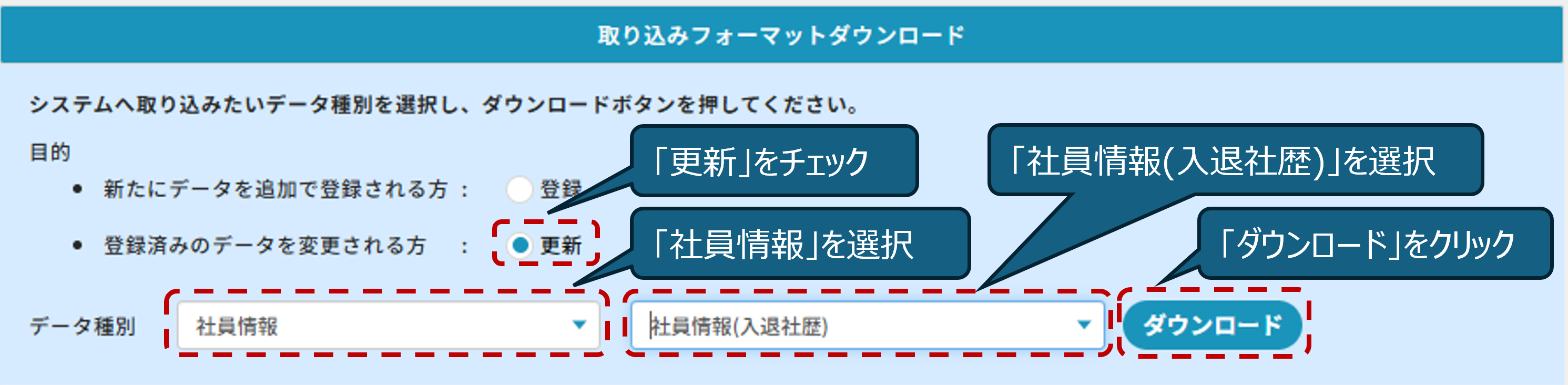
① 「社員情報(入退社歴)」のフォーマットをBPFからダウンロードする(退職)
※データ取込画面の基本機能はこちらからご確認ください。


② 社員情報をフォーマットへ入力する(退職)
| 社員の退職時に利用 ※更新:退職履歴を残しながら退職 ※削除:データの物理的削除 |
社員情報 | 「社員情報(入退社歴)」 |
| 新規 | 「0:いいえ」を入力します |
| 更新 | 変更者に「更新」のマスタ値「1:はい」を入力します |
| 削除 | 「0:いいえ」を入力します |
| 団体ID | ベネワン・プラットフォームの団体IDを入力します |
| 社員番号 | 社員番号を入力します フォーマットには登録済み社員の情報が入った状態なので、退職対象社員の社員番号の更新は不要です |
| 適用開始年月日 | 修正不要です |
| 適用終了年月日 | 退職日を入力します |
 対象者の退職者処理を行います。(例:「新城テスト2」の退職手続きを行います)
「更新」列に【1】を、「適用終了年月日」に【退職反映日】(例:2024/8/31)を入力します。
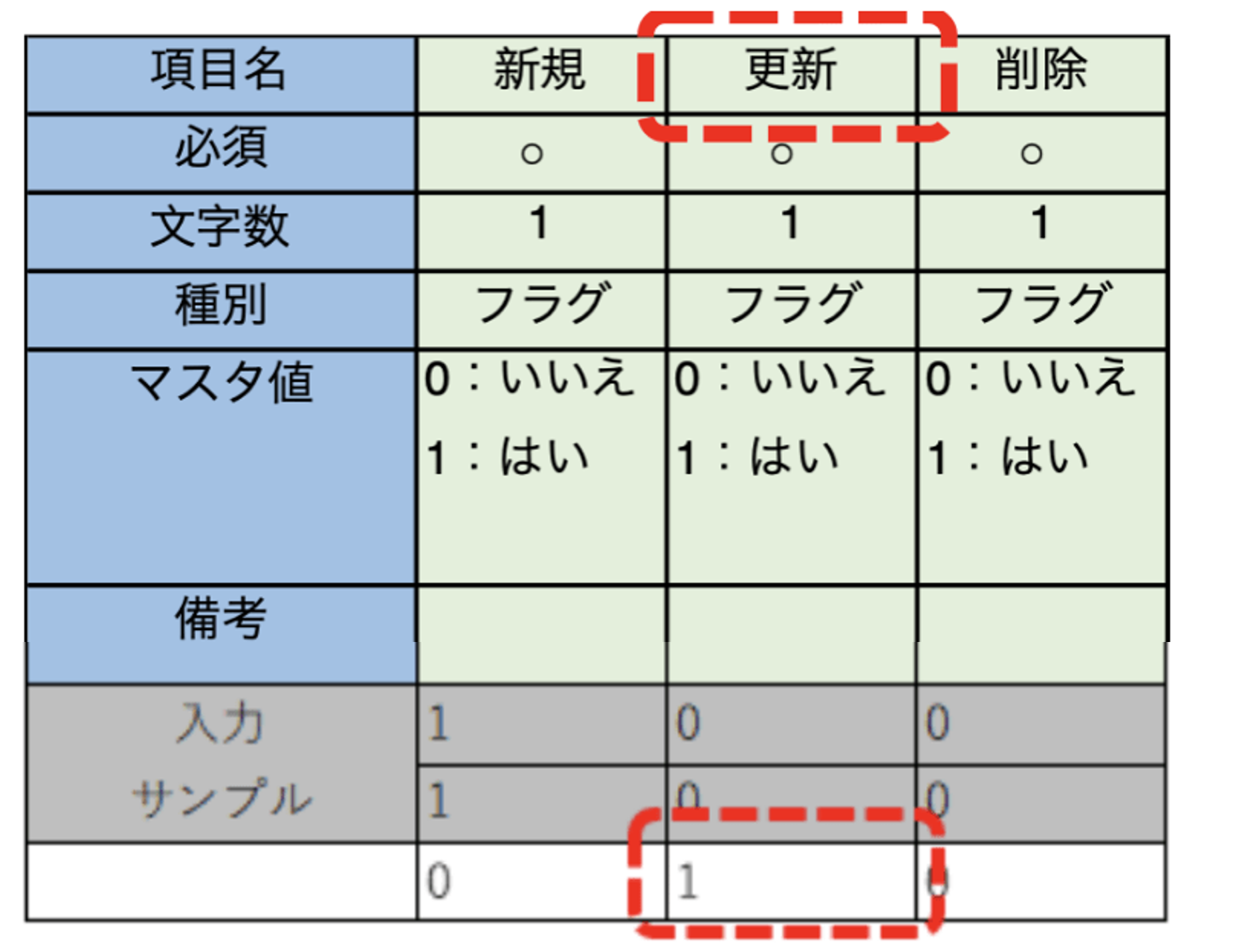
<注意>
項目名の「削除」にマスタ値「1:はい」を入力してしまうと現在登録のある情報が、即時、物理的に削除され、ベネワン・プラットフォームのサービスがご利用いただけない、正しく表示がされない場合がございます。ご入力の際は項目名には十分ご注意ください。

<データチェック、CSV出力をクリックした後のエラー表示について>
修正が必要な箇所は上記のように取り込めないデータが黄色表示されます。
エラー箇所を修正のうえ、再度【データチェック】もしくは【CSV出力】をクリックください。
<エラー例>※上記のような場合に、エラーが表示されます。
・新規、更新、削除の項目に「0」「1」以外の数字を登録した場合
・マスターシートを参照し登録するセルに、シートにないデータを登録した場合

③ フォーマットに入力したデータをBPFにアップロードする
データ入力が完了したフォーマットでBPFにデータをアップロードします。
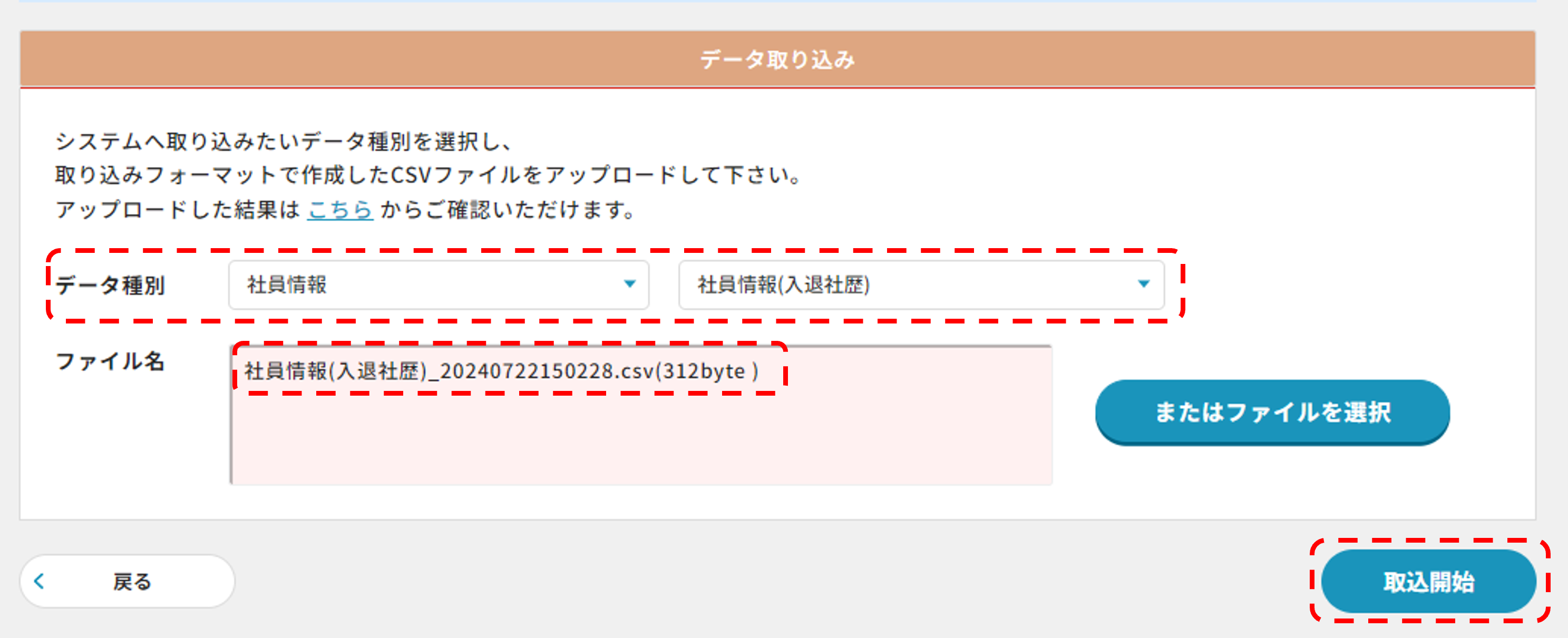
「データ種別」で【社員情報】を選択します。
ファイル名で【社員情報(入退社歴)】を選択します。
【取込開始】をクリックします。
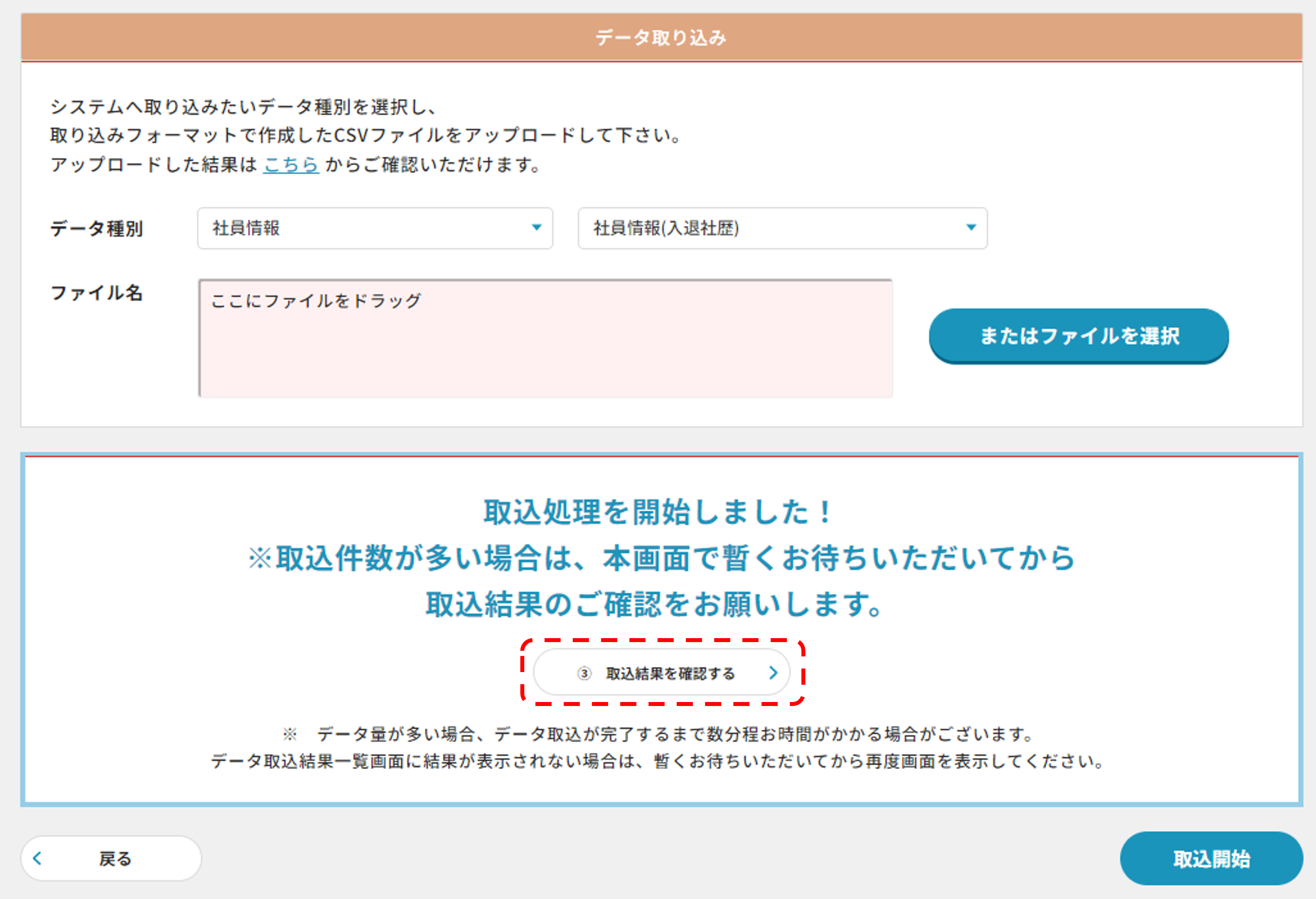
「取込処理を開始しました!」が表示されていることを確認します。
取り込むデータ量が大きい場合は、数分してから【取込み結果を確認する】をクリックします。
※データアップロードが成功した場合

取込結果が成功した場合は、「結果」の欄に【成功】が表示されます。
取込成功した内容を確認するには「確認」の欄の【確認】をクリックします。

【全てのデータ】をチェックして、「取り込み件数、処理対象件数、取り込み成功件数、取り込み失敗
件数」を確認します。
※データアップロードが失敗した場合

データアップロード処理が失敗した場合は、「結果」の欄に「失敗」と表示されます。
「確認」の欄の【確認】をクリックして失敗の原因を修正します。
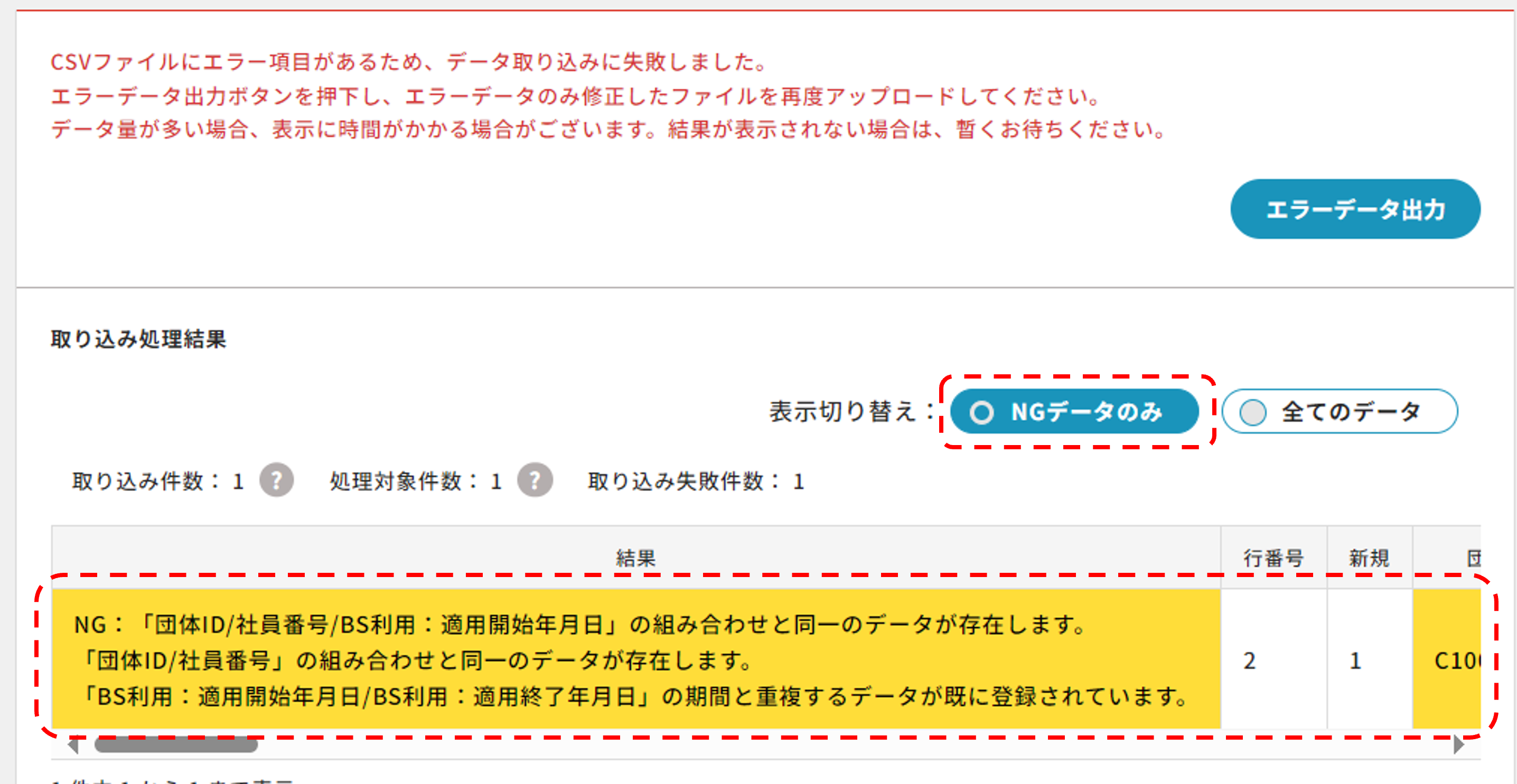
【NGデータのみ】をチェックしてエラー内容を確認します。
エラー内容を修正した後は、データアップロードが成功するまで修正対応を行ってください。
※その他の失敗になる原因について
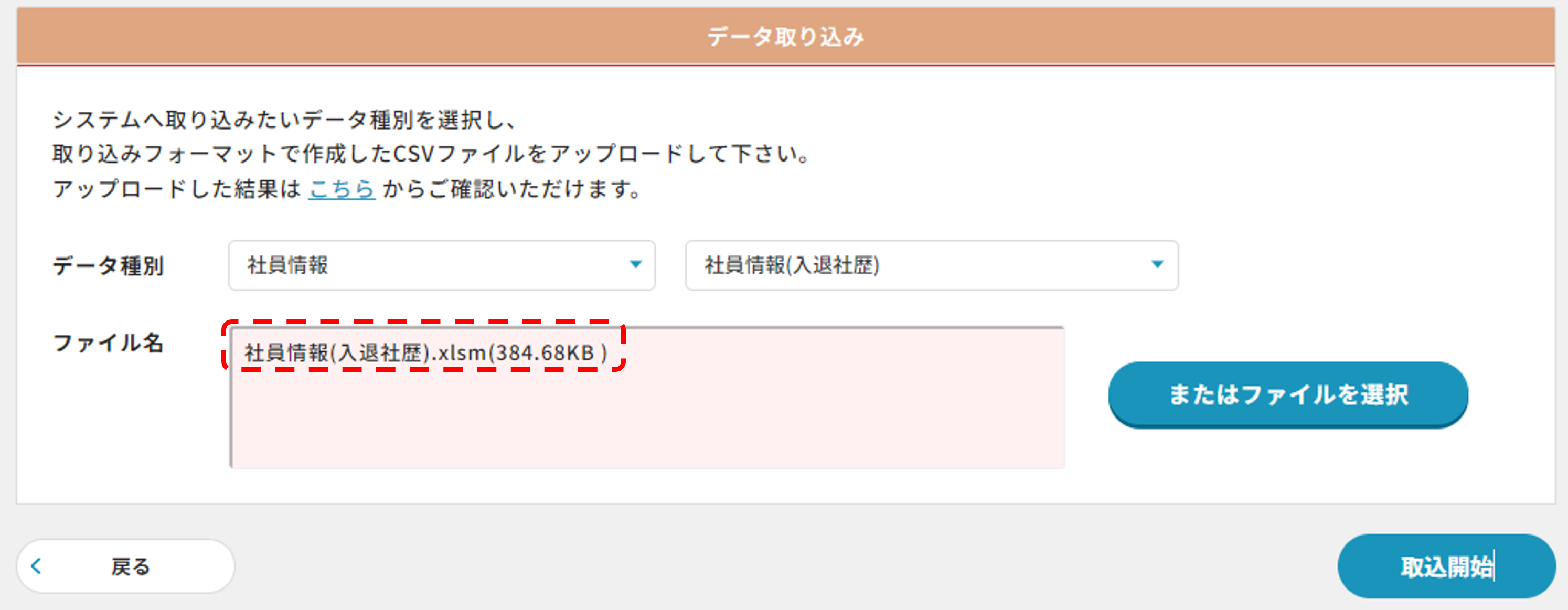
データ内容の不備以外に、以上のようなエラーメッセージが表示させることがあります。
原因は、アップロードするデータがCSVデータに変換されていないためです。
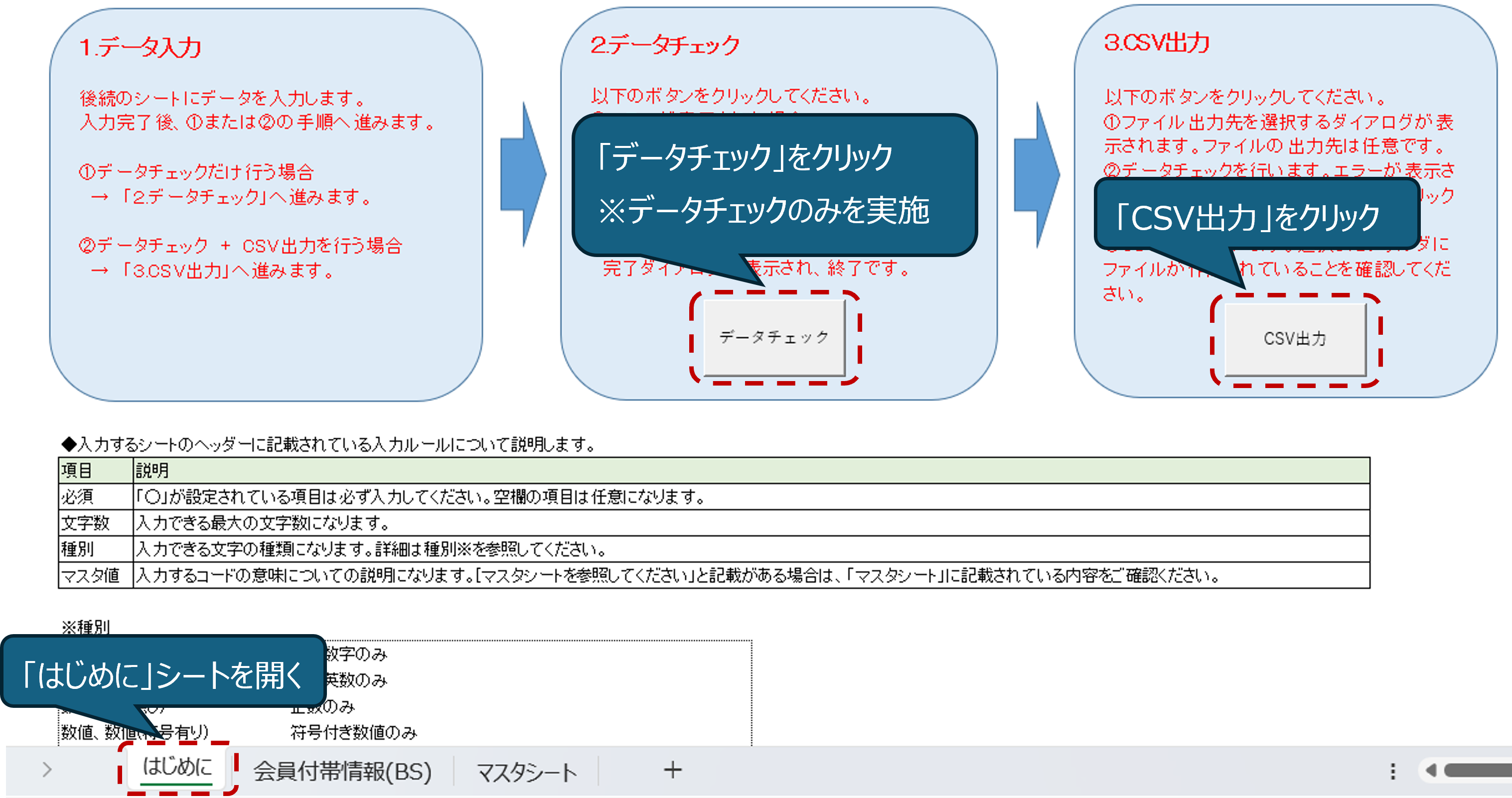
ファイル名の拡張子が「.xlsm」になっていないか確認し、なっている場合はアップロードするファイルの「はじめに」シートをひらいてください。
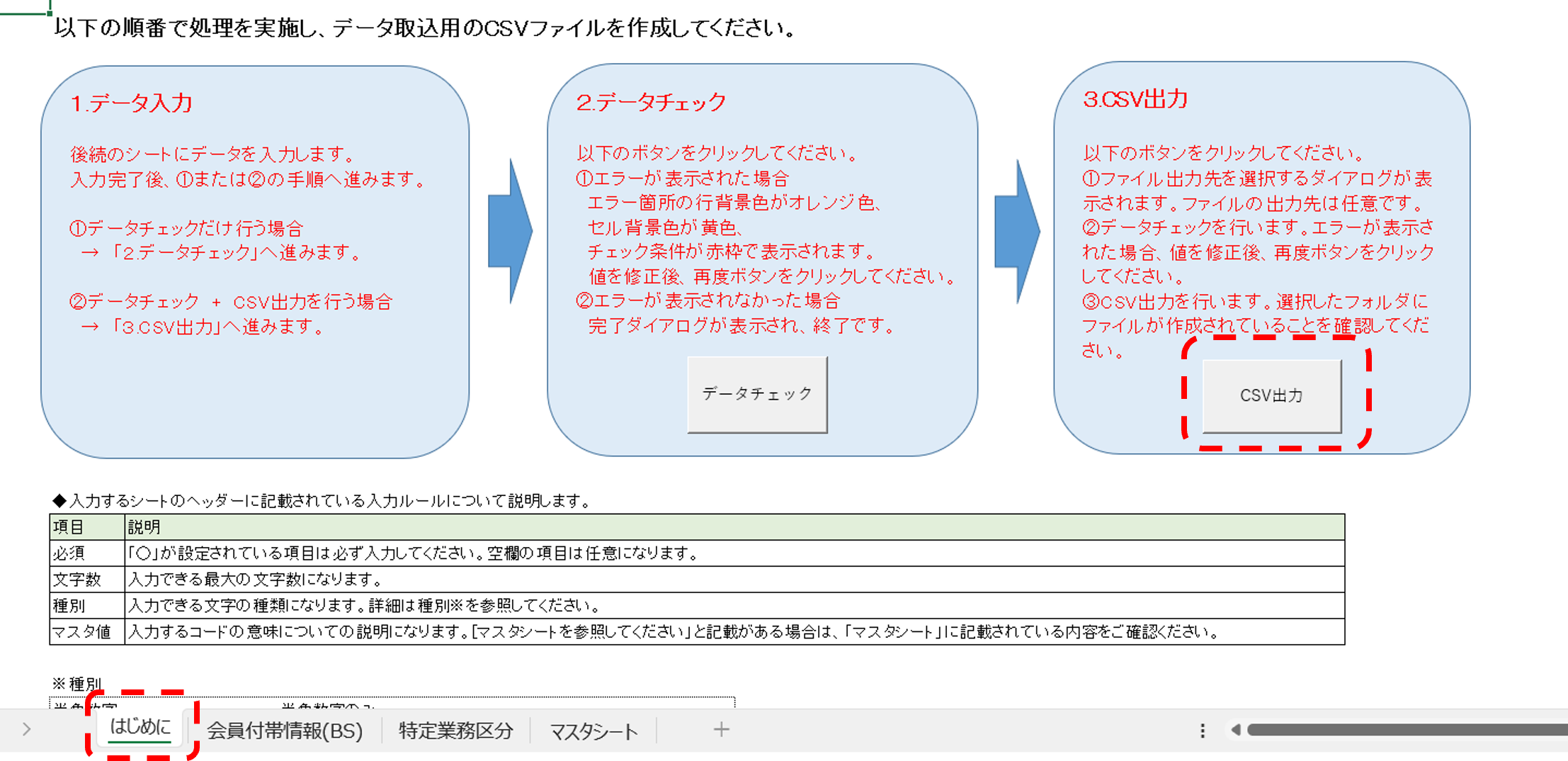
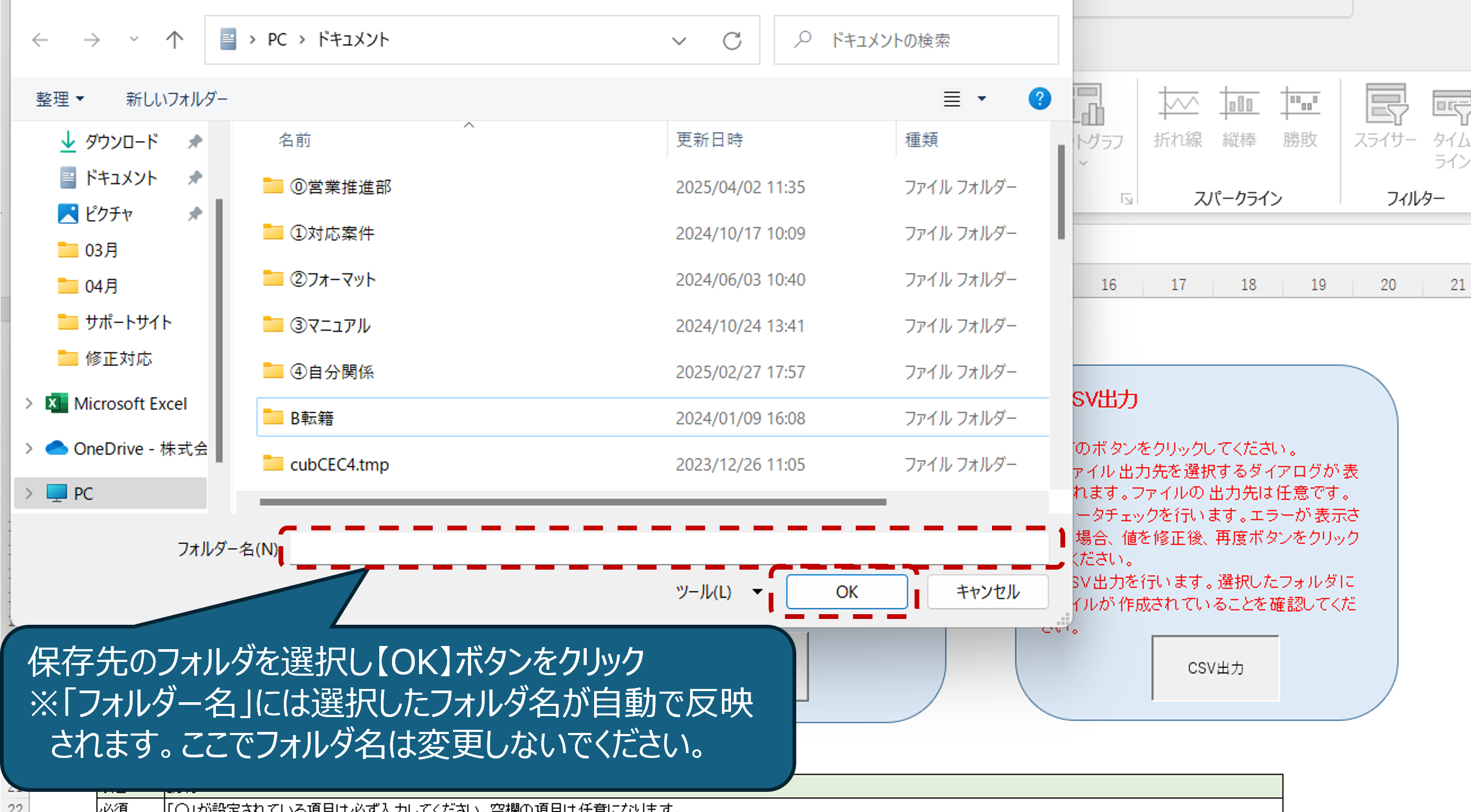
「はじめに」シート内の【3.CSV出力】を押下して、CSVファイルを作業中のPCに保存してください。
再度ファイルアップロード画面で先ほど保存したCSVファイルを選択してアップロード処理を行ってください。
✕

✕