 サポートサイト
給トク払い
会員入退職・休職の手続き
給トクサービスご利用会員の入会及び退職・休職手続きの方法について説明します。
サービスご利用開始後は、毎月ご利用を開始する会員について更新いただくことをお勧めします。
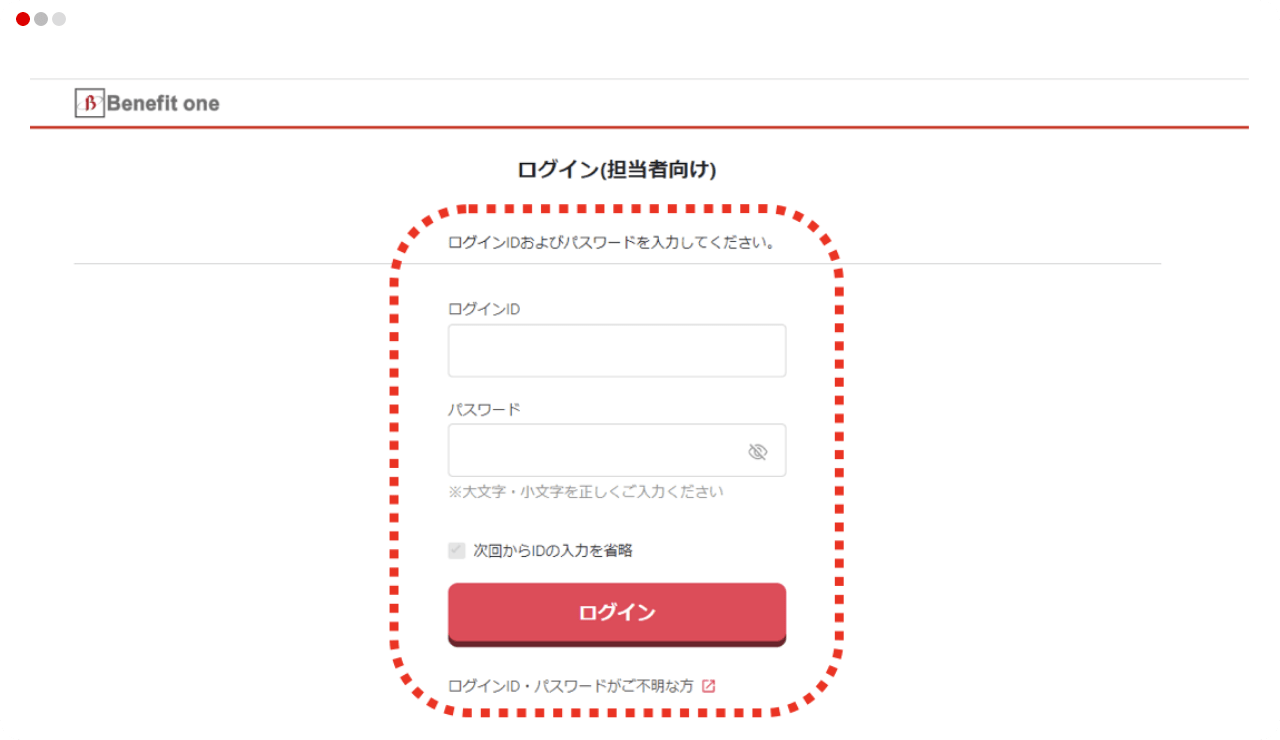
ログインID、パスワードを入力して、BPFにログインします。
【必ず以下のいずれかをご選択いただき手続きをお進めください】
現在、担当者ポータルにログイン後の画面に表示されているボタンによって操作手順が異なります。
ご自身のアカウントで担当者ポータルにログイン後に表示される画面に該当する方をご選択ください。
データ取込による会員入退職・休職手続き
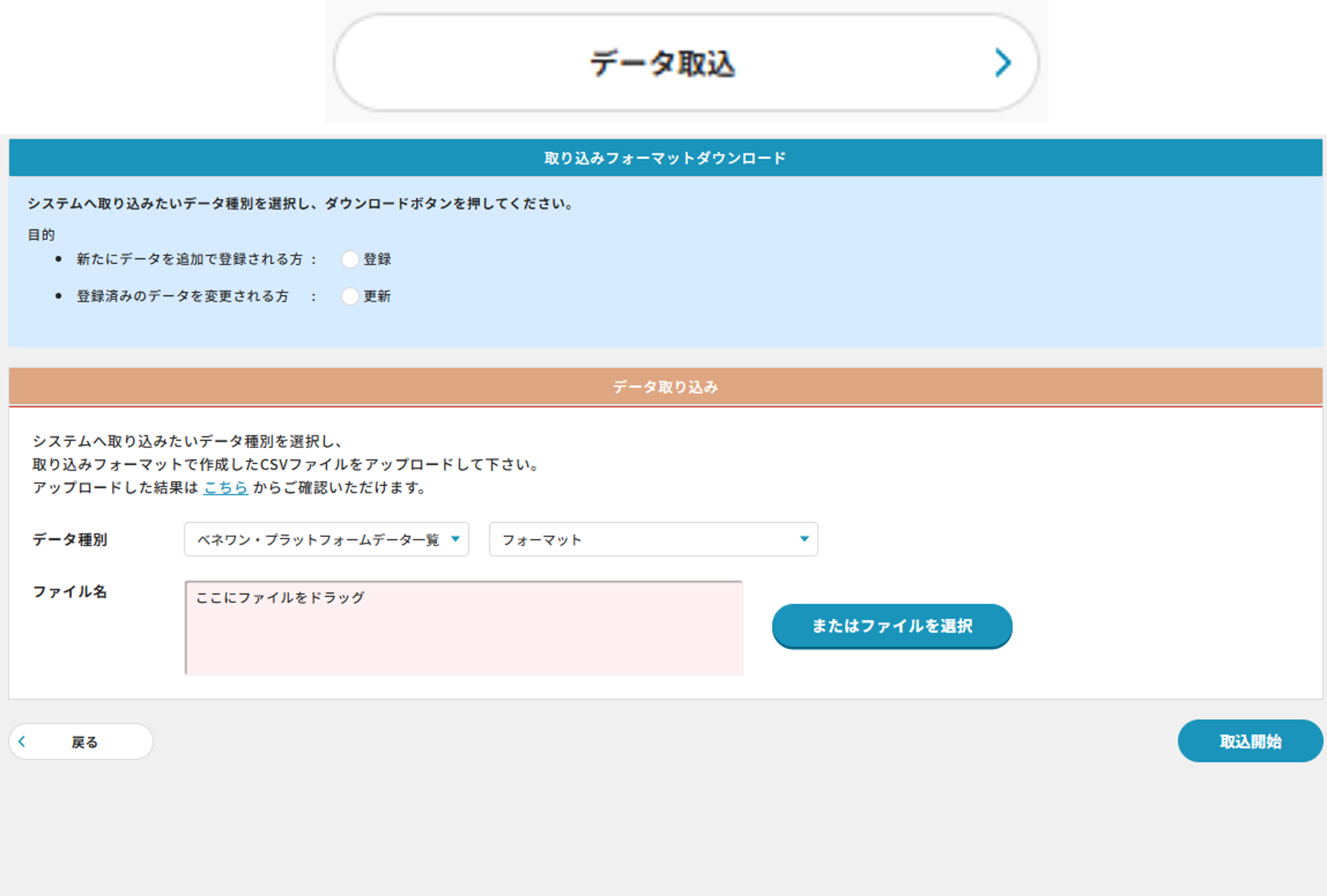
担当者ポータルに「データ取込」が表示される場合の会員入退職・休職方法を説明します。
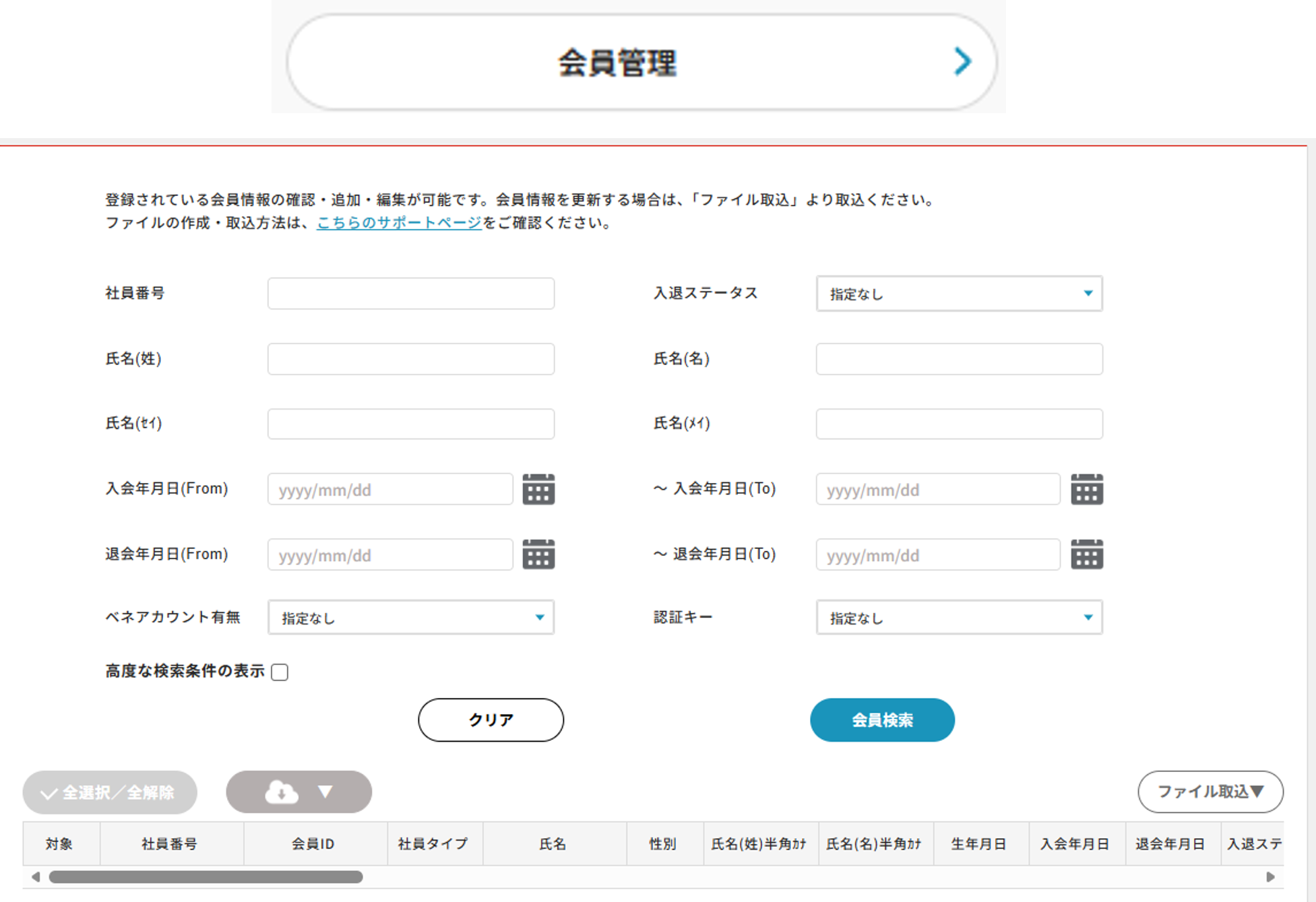
「会員管理」が表示される場合は以下から手続きを行ってください。
➤「会員管理」はこちら
① データ登録用の専用フォーマットをBPFからダウンロードする(新規)
BPF担当者ポータルサイトにログインします。
※以下URLをクリックすると別ウィンドウで担当者ポータルサイトが開きます。
https://bopf.benefit-one.inc/auth/admin/signin
※データ取込画面の基本機能はこちらからご確認ください。
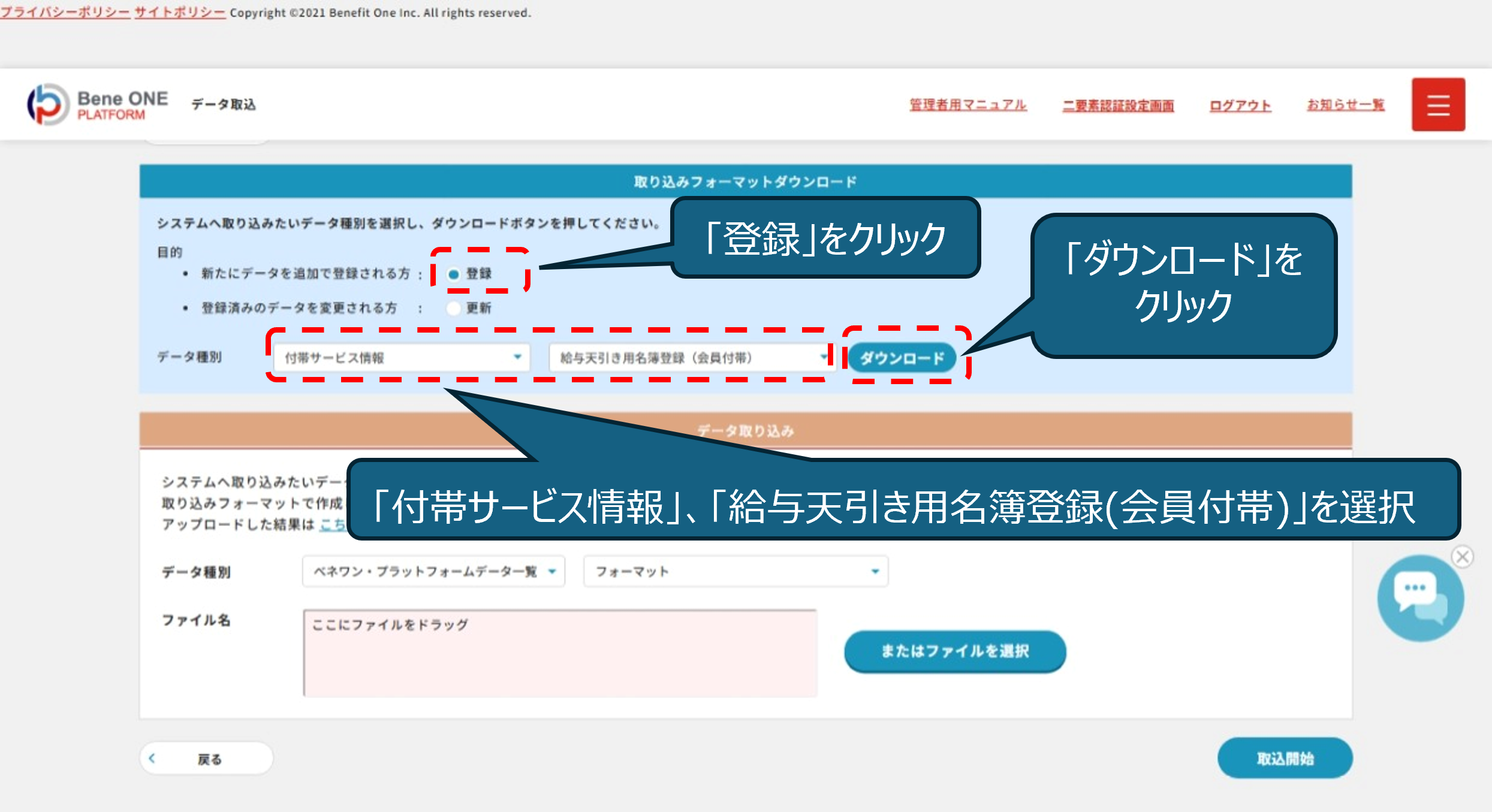
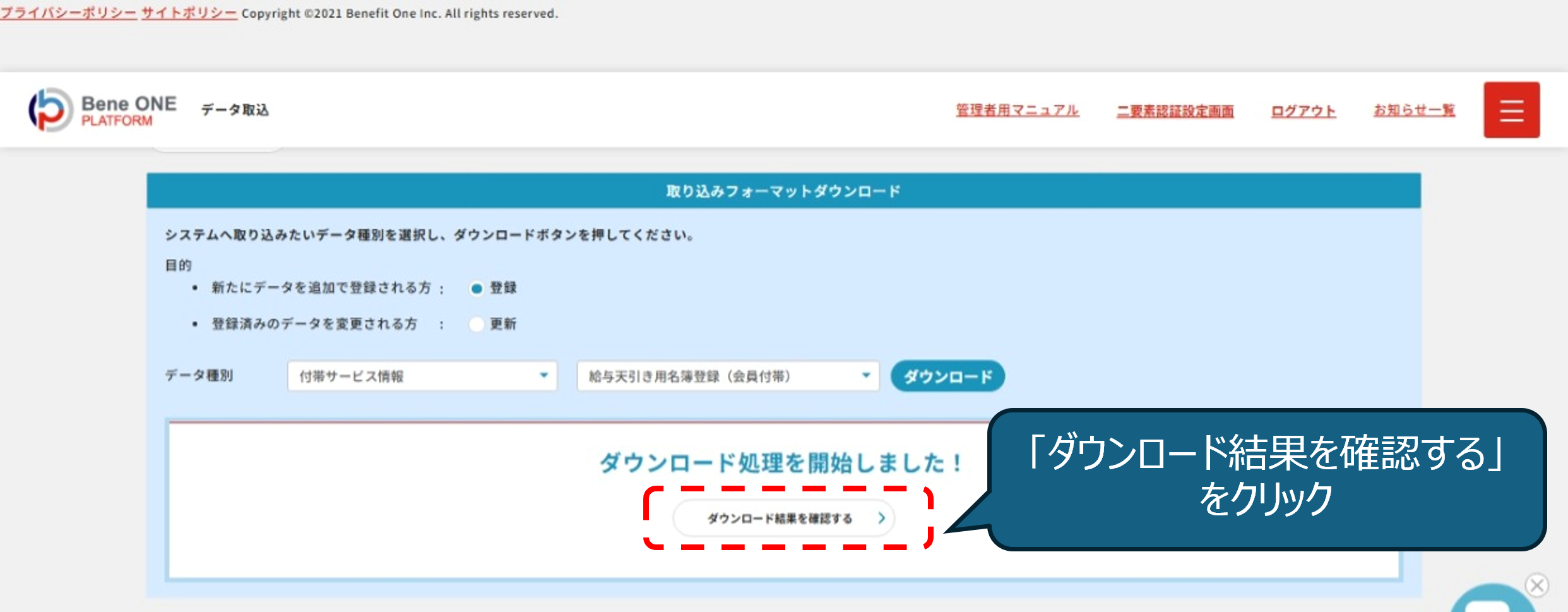
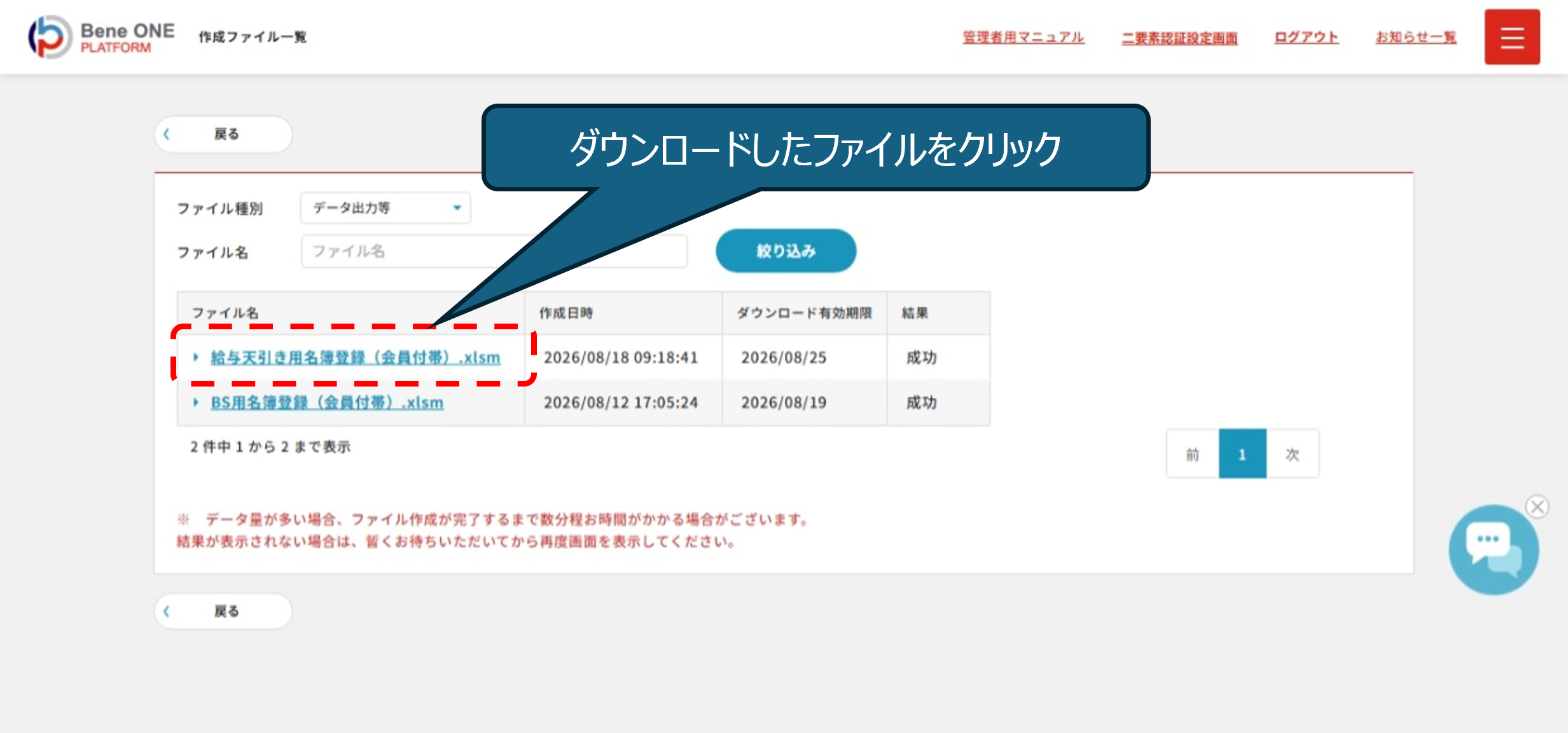
※以下URLをクリックすると別ウィンドウで担当者ポータルサイトが開きます。
https://bopf.benefit-one.inc/auth/admin/signin
※データ取込画面の基本機能はこちらからご確認ください。
※ダウンロードしたファイルが、マクロセキュリティ設定が有効になっている
場合は解除が必要です。
➤ フォーマットのマクロ対応はこちらから
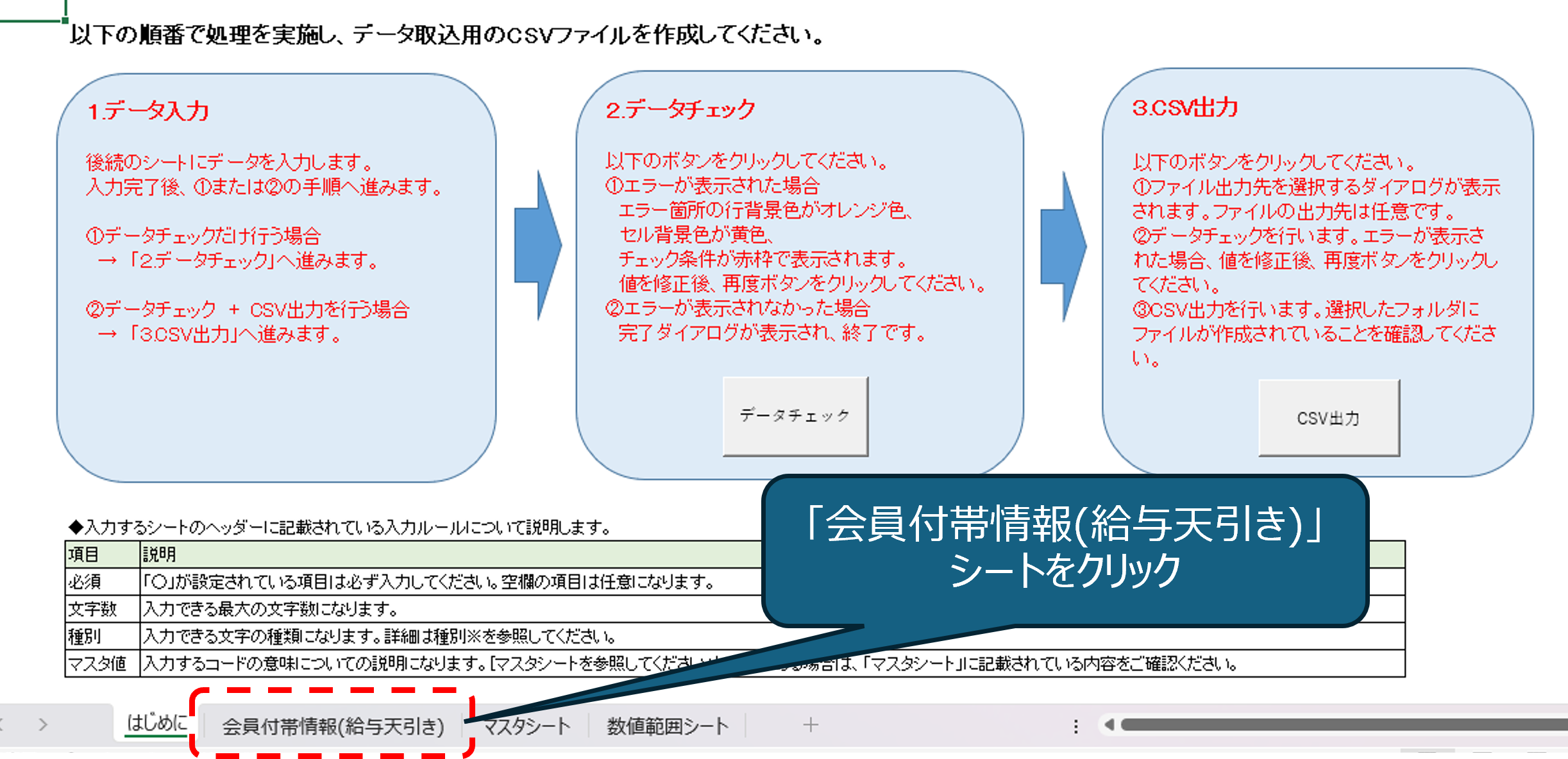
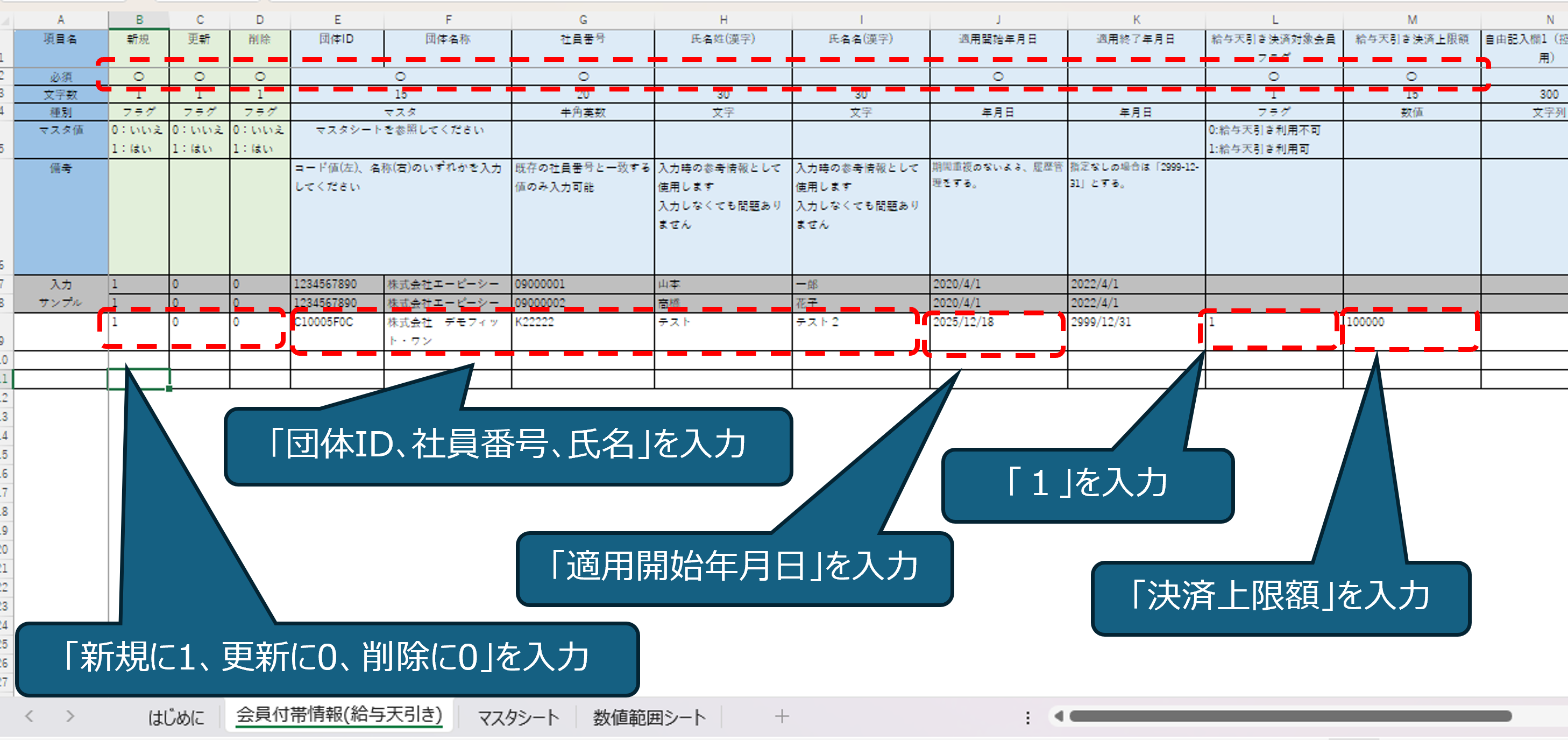
<注意事項>
・必須項目に「〇」がついている情報は必ず入力してください。
・M列「決済上限額」は、「10万円以内(※)」の数字を入力してください。
(※)翌々月控除の運用時は、上限額「5万円以内」にて入力ください
・現時点で「メールアドレス」が未登録の場合は、➤ メールアドレスの追加登録をお願いいたします。
・「社員番号」に紐付けて控除データを作成しております。数値を変更される際は当社担当にご一報ください。継続課金サービス
をご利用中、等による控除データの影響を確認させていただきます。
※ベネワン・プラットフォームのデータ取込は差分仕様となりますのでデータ取込に必要な対象情報のみ取込を行ってください。
※データ取込に不要な情報は範囲指定をして、Deleteキーで消してください。(=空白行にする)
※空白行を詰めるため、対象者情報をコピー&ペーストで入力サンプル行のすぐ下に移動させてください。
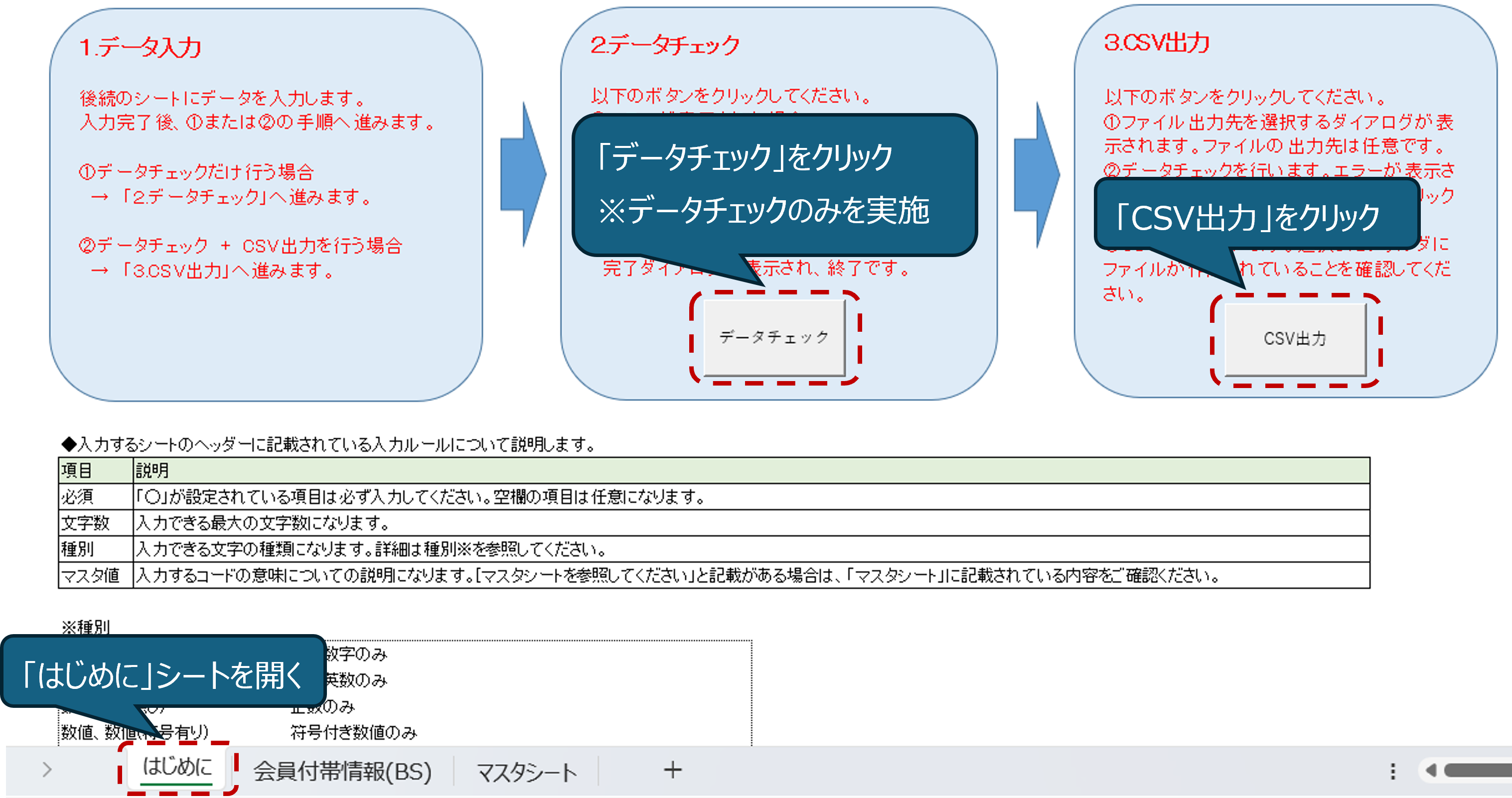
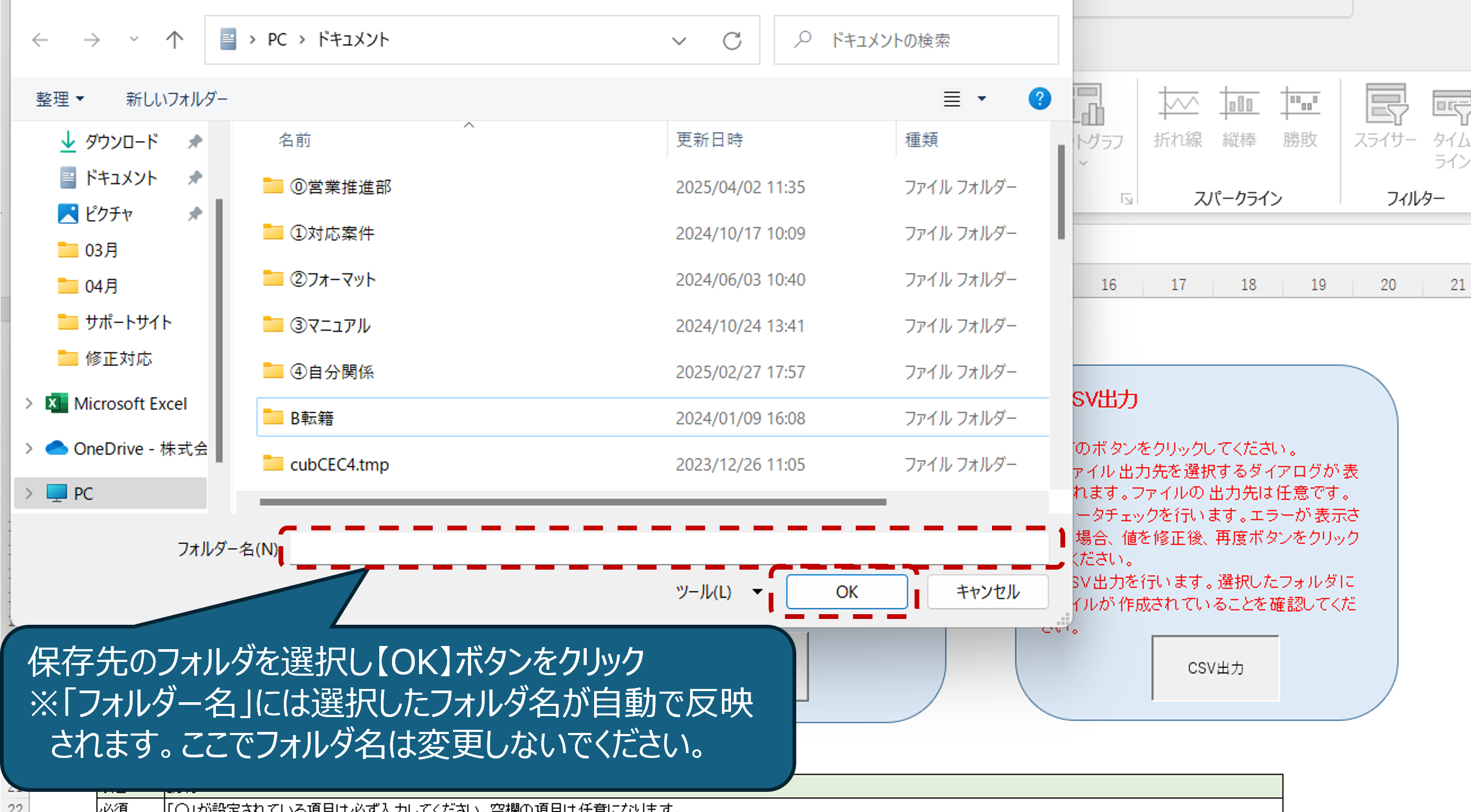
▼ 入力したデータを取込用データ変換する
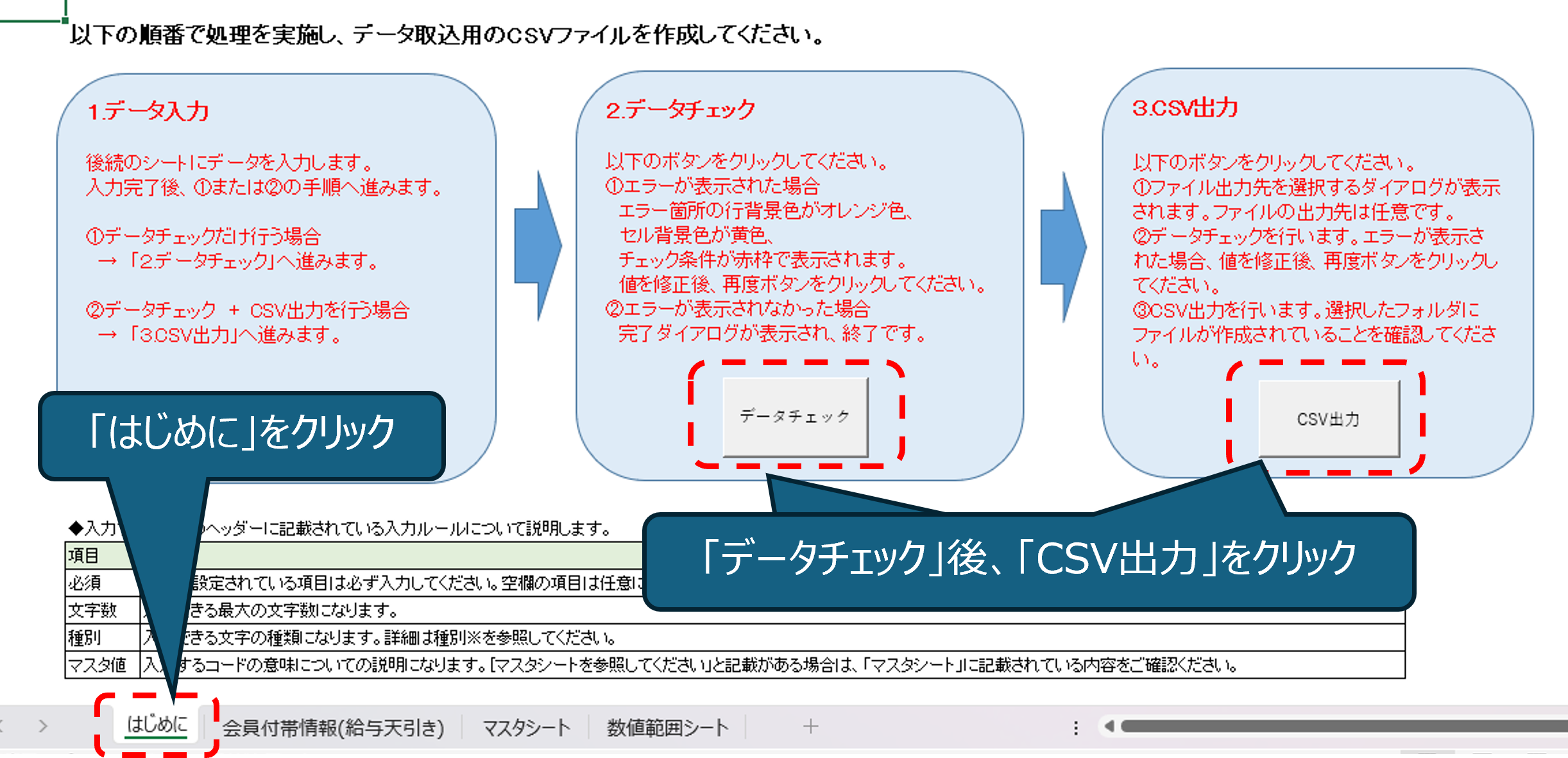
※「2.データチェック」の【データチェック】は、データチェックのみを実施します。
チェックでエラーができない場合は、必ず「CSV出力」をクリックしてCSVデータを作成ください。
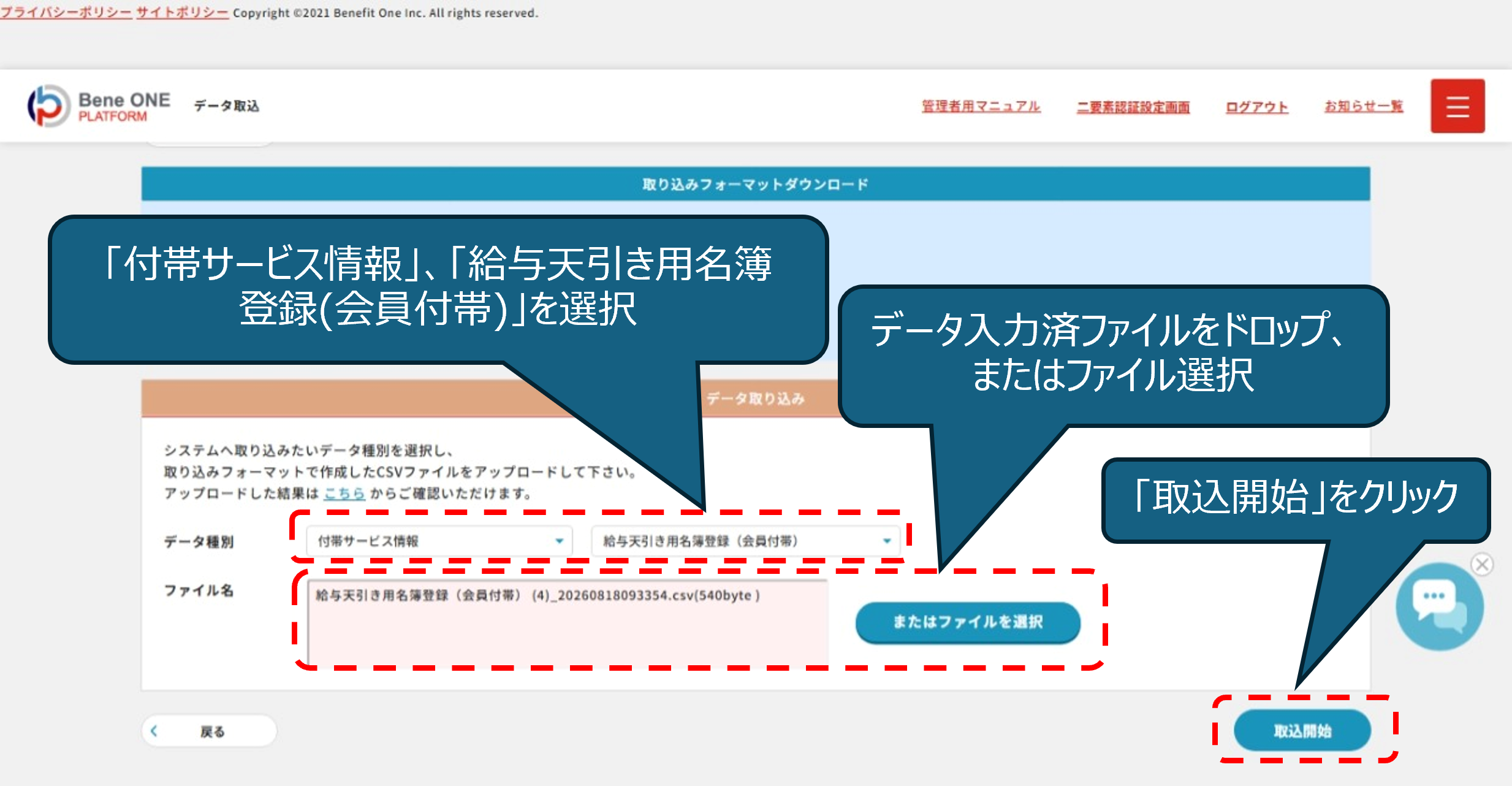
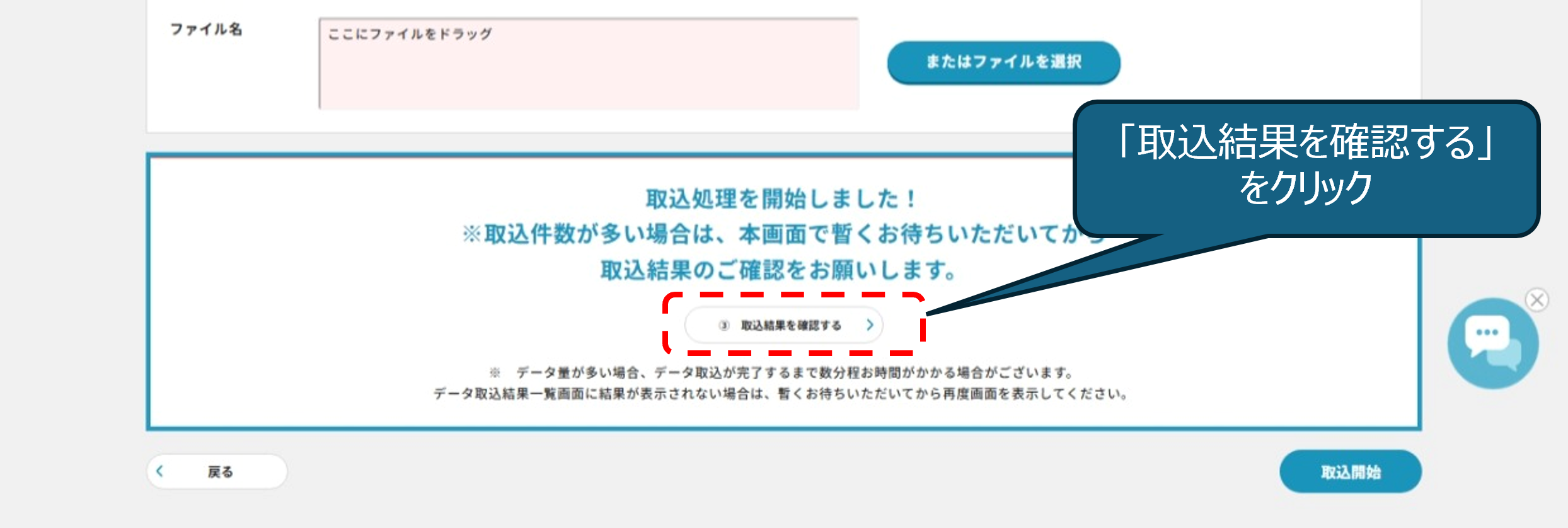
※データアップロードが成功した場合
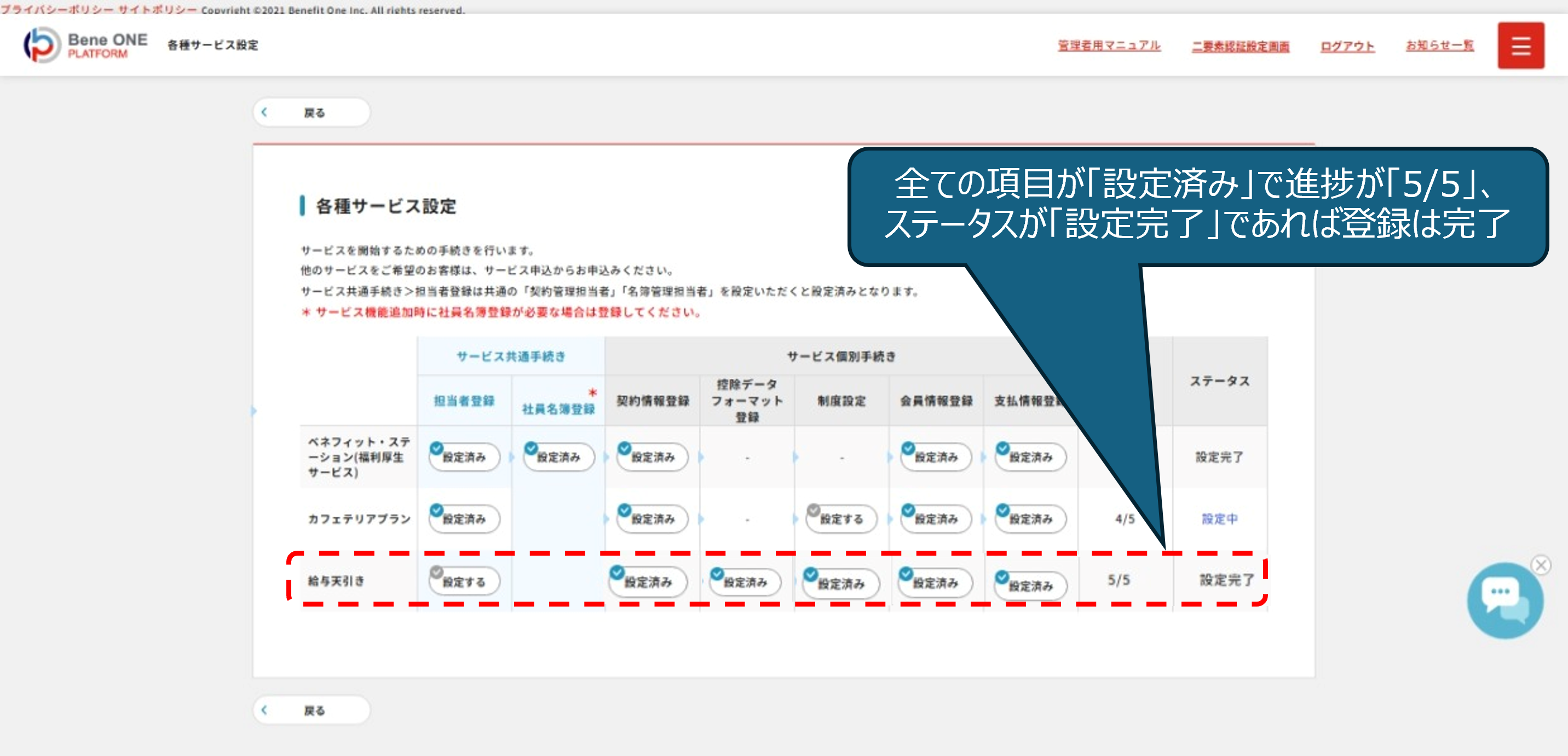
※サービス新規登録時の会員登録の場合は、以下設定状況を確認
※データアップロード時に発生するエラーの対処方法についてはこちらから
(1)退職の場合
ベネフィットステーションの 『社員情報(入退社歴)』を利用して手続きを行っていただく
と当社が、該当者を控除データ/請求書から除外しますので、天引き不要です。
※「社員情報(入退社歴)」を使用して従業員の退職手続きを実施した場合、『アカウント管理画面』
及び『ベネアカウント登録状況確認』画面上は非表示になります。
~退職日登録の流れ~
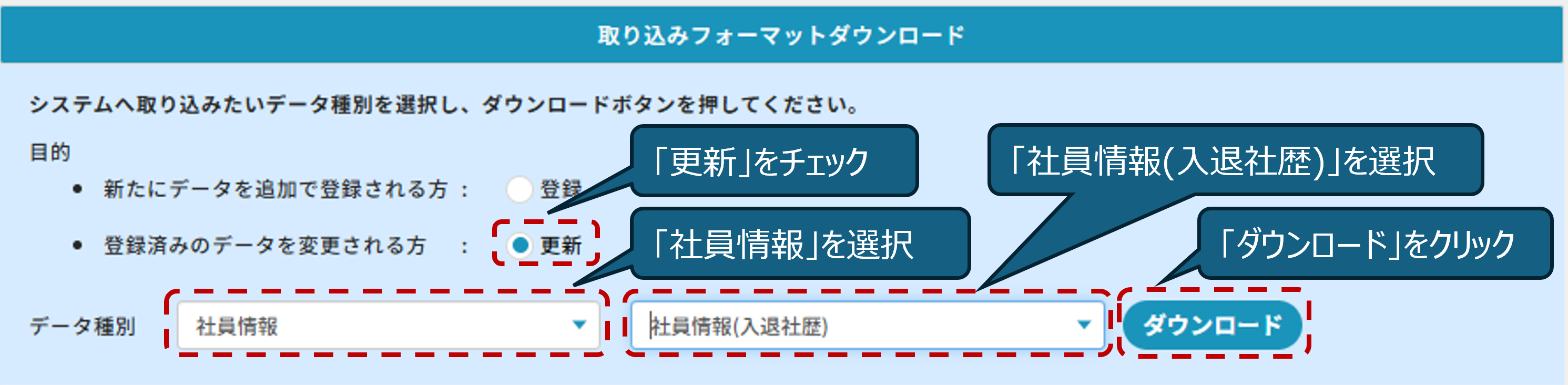
① 「社員情報(入退社歴)」のフォーマットをBPFからダウンロードする
※データ取込画面の基本機能はこちらからご確認ください。


② 社員情報をフォーマットへ入力する(退職)
| 社員の退職時に利用 ※更新:退職履歴を残しながら退職 ※削除:データの物理的削除 |
社員情報 | 「社員情報(入退社歴)」 |
| 新規 | 「0:いいえ」を入力します |
| 更新 | 変更者に「更新」のマスタ値「1:はい」を入力します |
| 削除 | 「0:いいえ」を入力します |
| 団体ID | ベネワン・プラットフォームの団体IDを入力します |
| 社員番号 | 社員番号を入力します フォーマットには登録済み社員の情報が入った状態なので、退職対象社員の社員番号の更新は不要です |
| 適用開始年月日 | 修正不要です |
| 適用終了年月日 | 退職日を入力します |
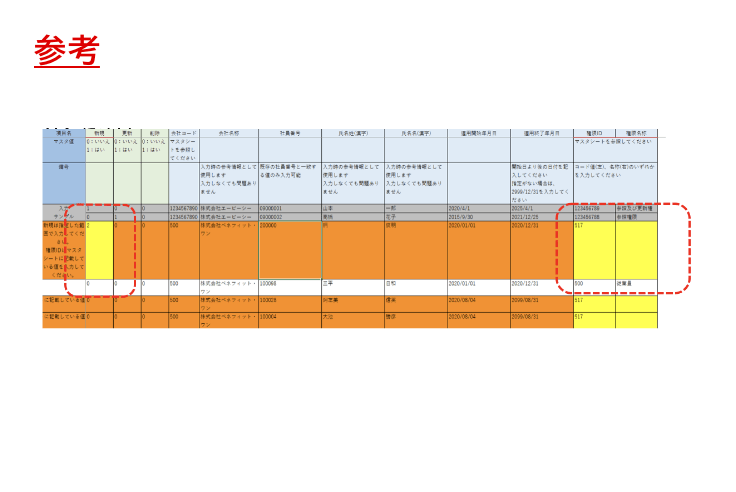
 対象者の退職者処理を行います。(例:「新城テスト2」の退職手続きを行います)
「更新」列に【1】を、「適用終了年月日」に【退職反映日】(例:2024/8/31)を入力します。
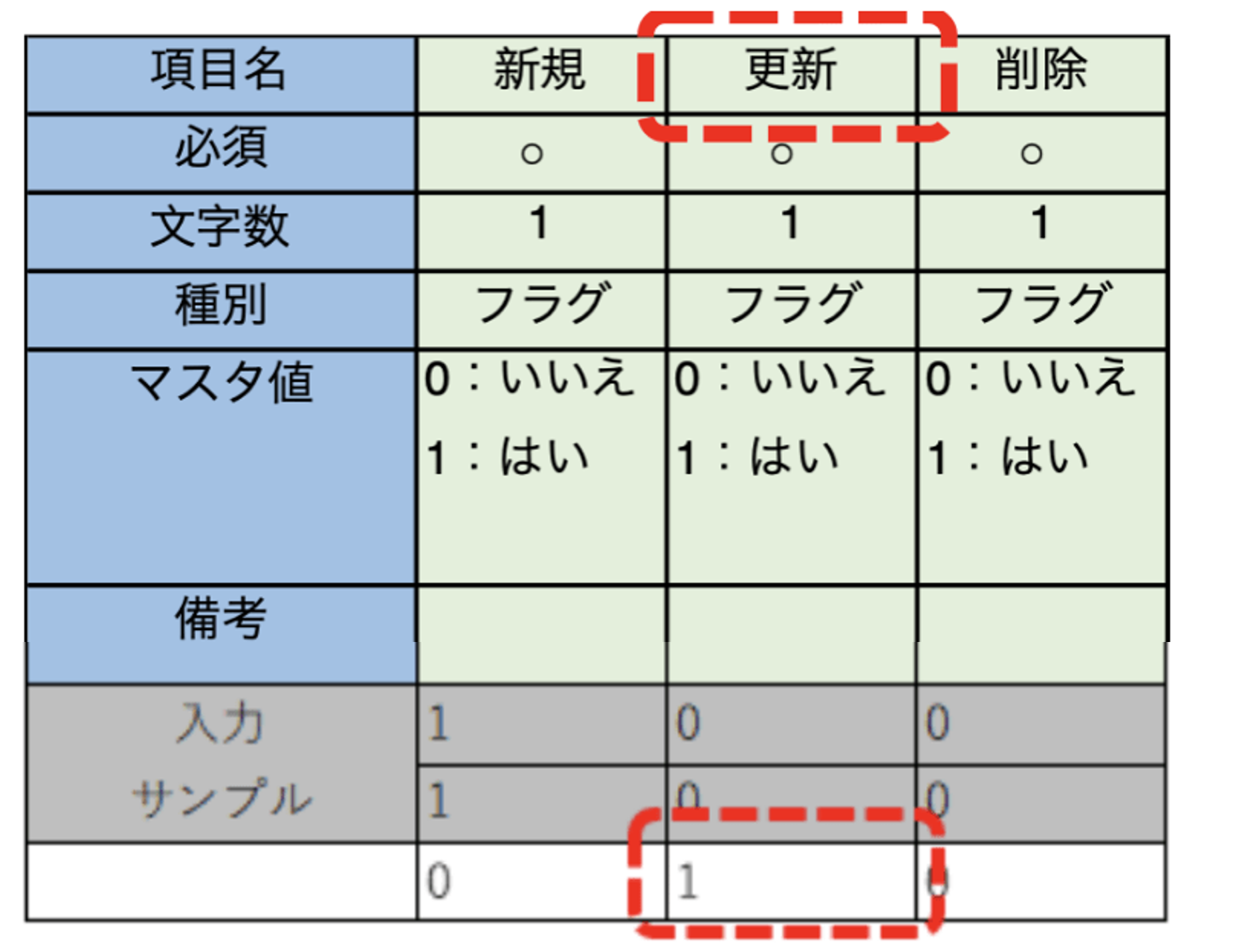 項目名は「更新」にコード値
「1:はい」を入力いただくことでご登録情報の変更が可能です。
<注意>
項目名の「削除」にマスタ値「1:はい」を入力してしまうと現在登録のある情報が、即時、物理的に削除され、ベネワン・
プラットフォームのサービスがご利用いただけない、正しく表示がされない場合がございます。ご入力の際は項目名には
十分ご注意ください。

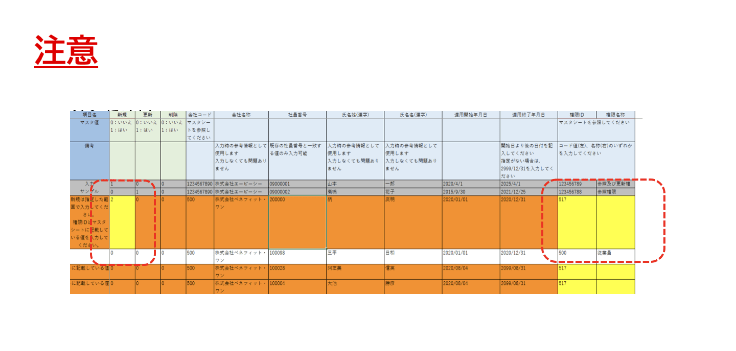
<データチェック、CSV出力をクリックした後のエラー表示について>
修正が必要な箇所は上記のように取り込めないデータが黄色表示されます。
エラー箇所を修正のうえ、再度【データチェック】もしくは【CSV出力】をクリックください。
<エラー例>※上記のような場合に、エラーが表示されます。
・新規、更新、削除の項目に「0」「1」以外の数字を登録した場合
・マスターシートを参照し登録するセルに、シートにないデータを登録した場合

入力いただいたデータに空欄の行があった場合、空欄の行以下のデータはCSV出力がされませんのでご注意ください。
③ フォーマットに入力したデータをBPFにアップロードする
データ入力が完了したフォーマットでBPFにデータをアップロードします。
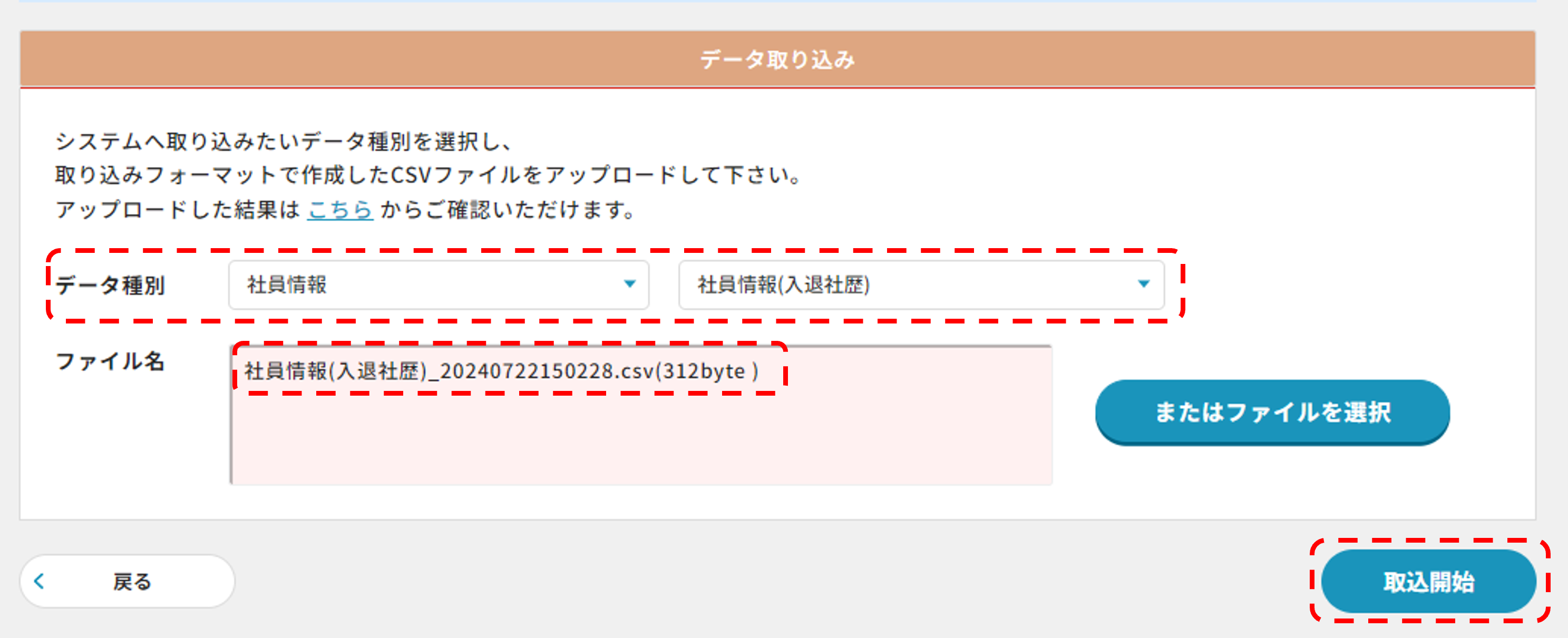
「データ種別」で【社員情報】を選択します。
ファイル名で【社員情報(入退社歴)】を選択します。
【取込開始】をクリックします。
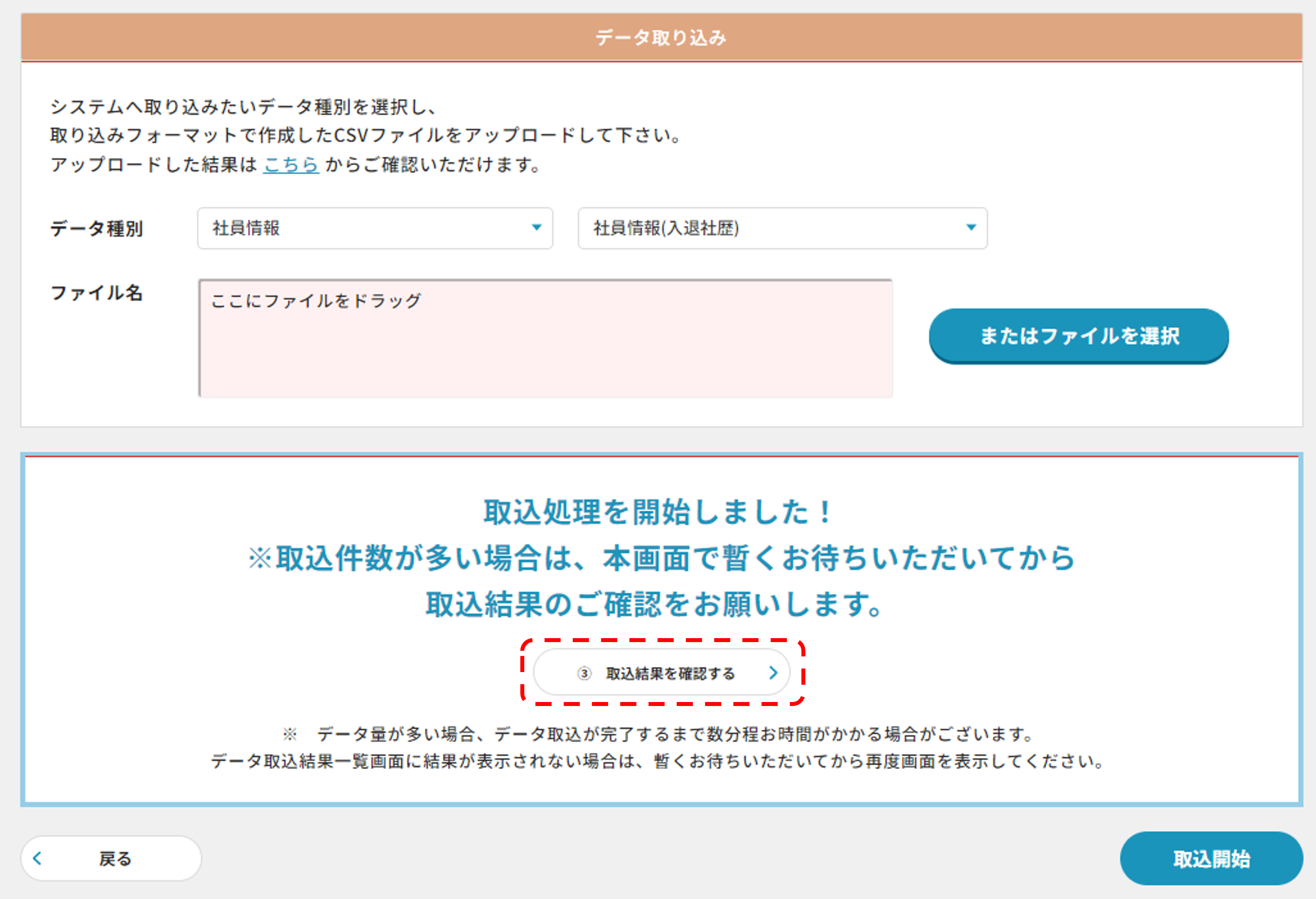
「取込処理を開始しました!」が表示されていることを確認します。
取り込むデータ量が大きい場合は、数分してから【取込み結果を確認する】をクリックします。
※データアップロードが成功した場合
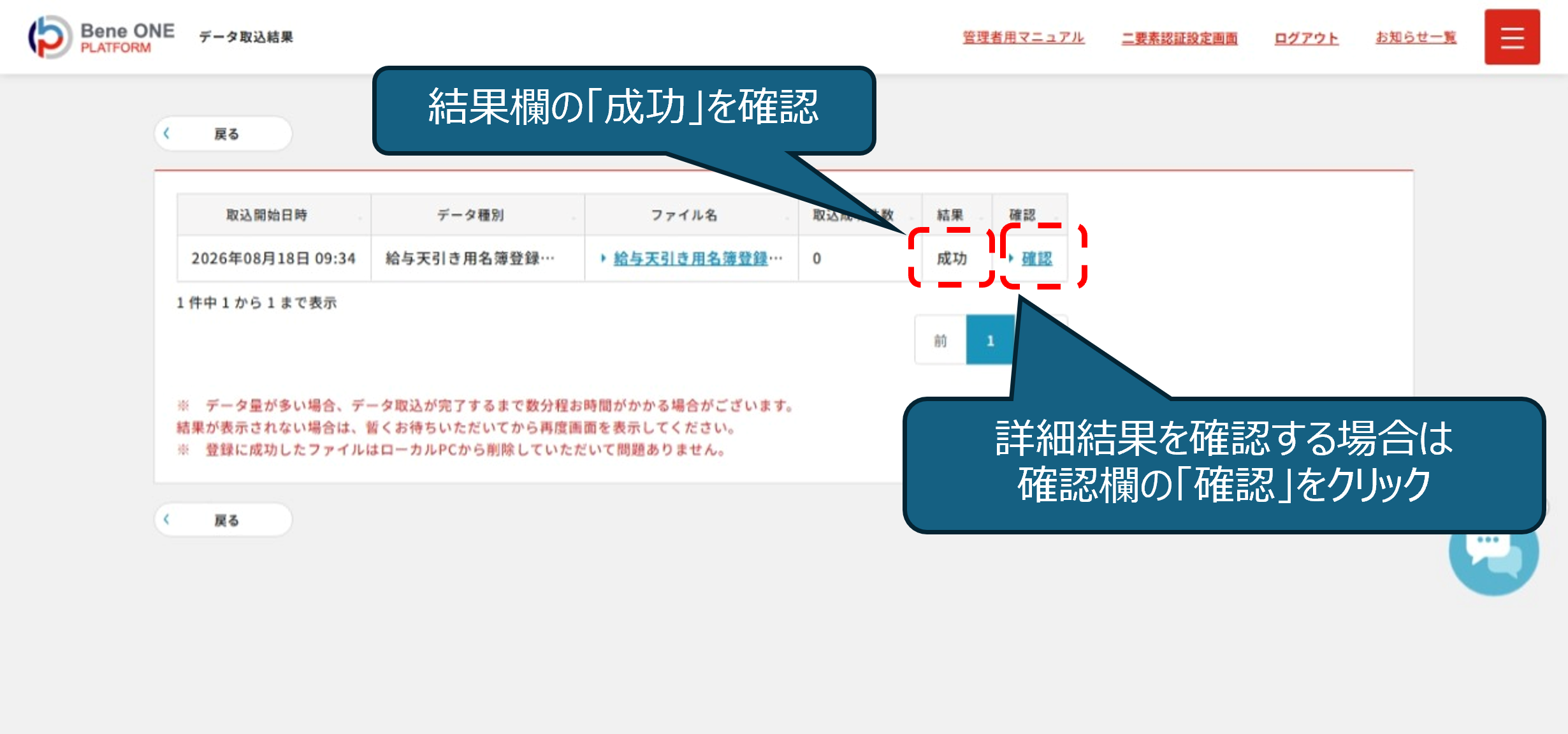
取込結果が成功した場合は、「結果」の欄に【成功】が表示されます。
取込成功した内容を確認するには「確認」の欄の【確認】をクリックします。

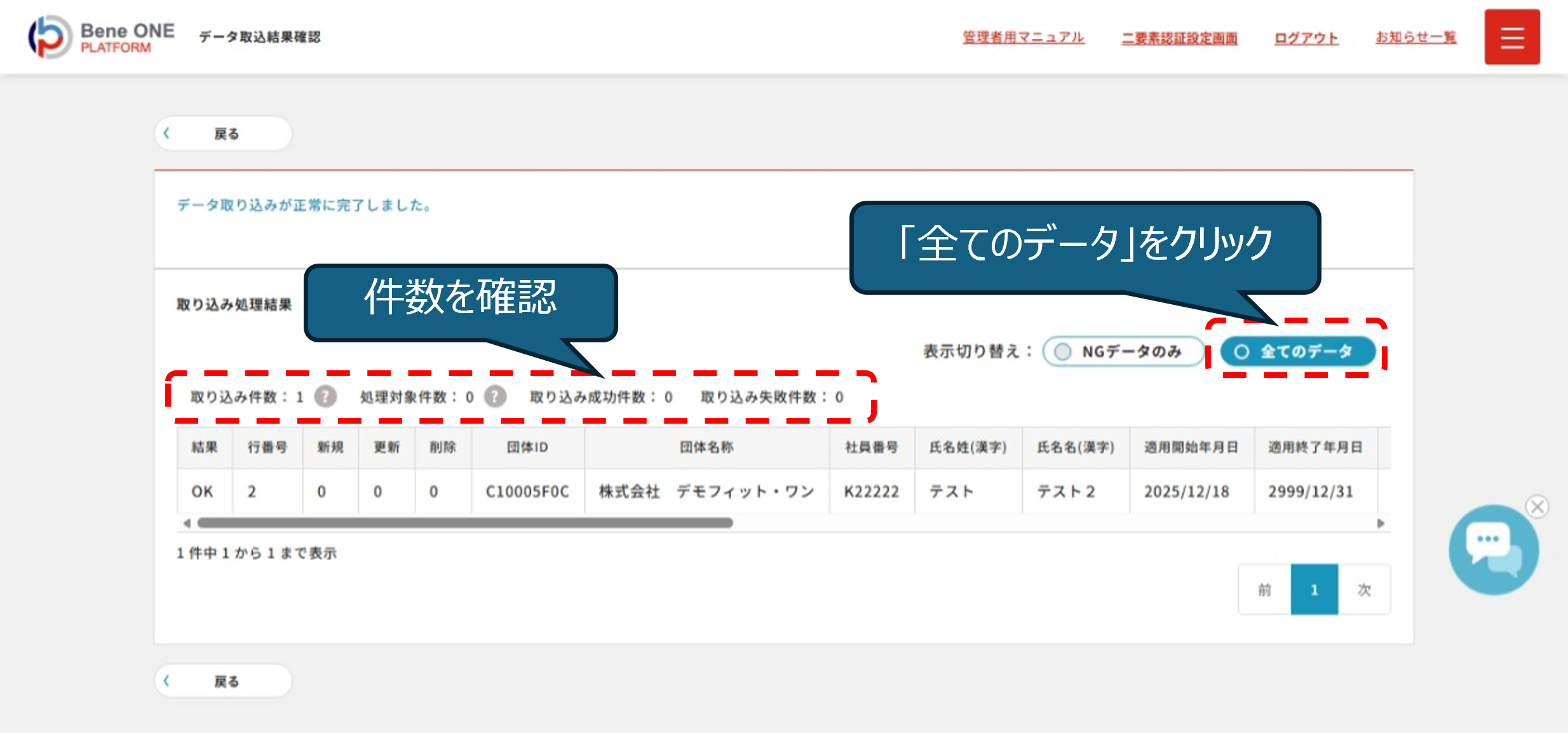
【全てのデータ】をチェックして、「取り込み件数、処理対象件数、取り込み成功件数、取り込み失敗件数」を確認します。
※データアップロードが失敗した場合

データアップロード処理が失敗した場合は、「結果」の欄に「失敗」と表示されます。
「確認」の欄の【確認】をクリックして失敗の原因を修正します。
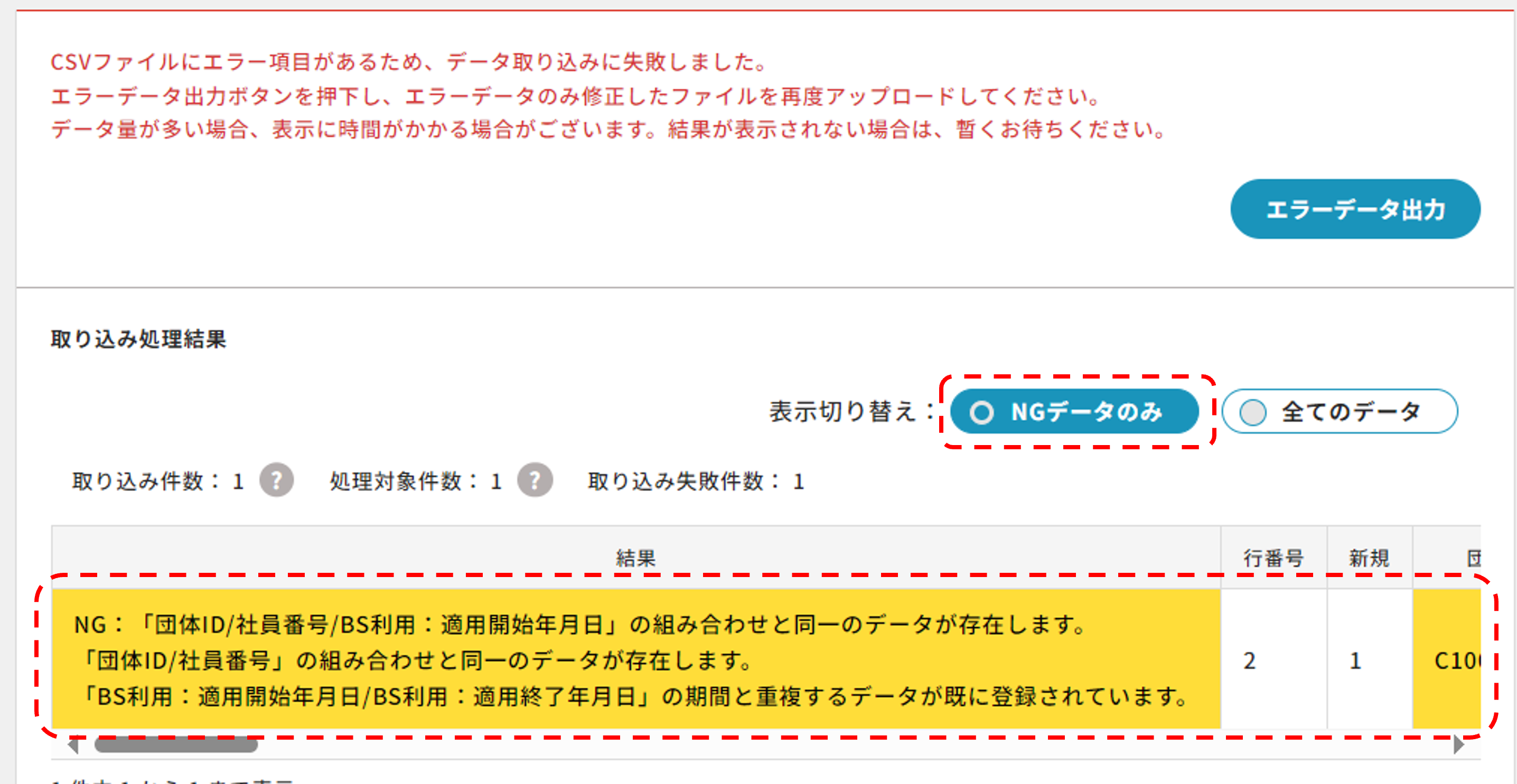
【NGデータのみ】をチェックしてエラー内容を確認します。
エラー内容を修正した後は、データアップロードが成功するまで修正対応を行ってください。
※その他の失敗になる原因について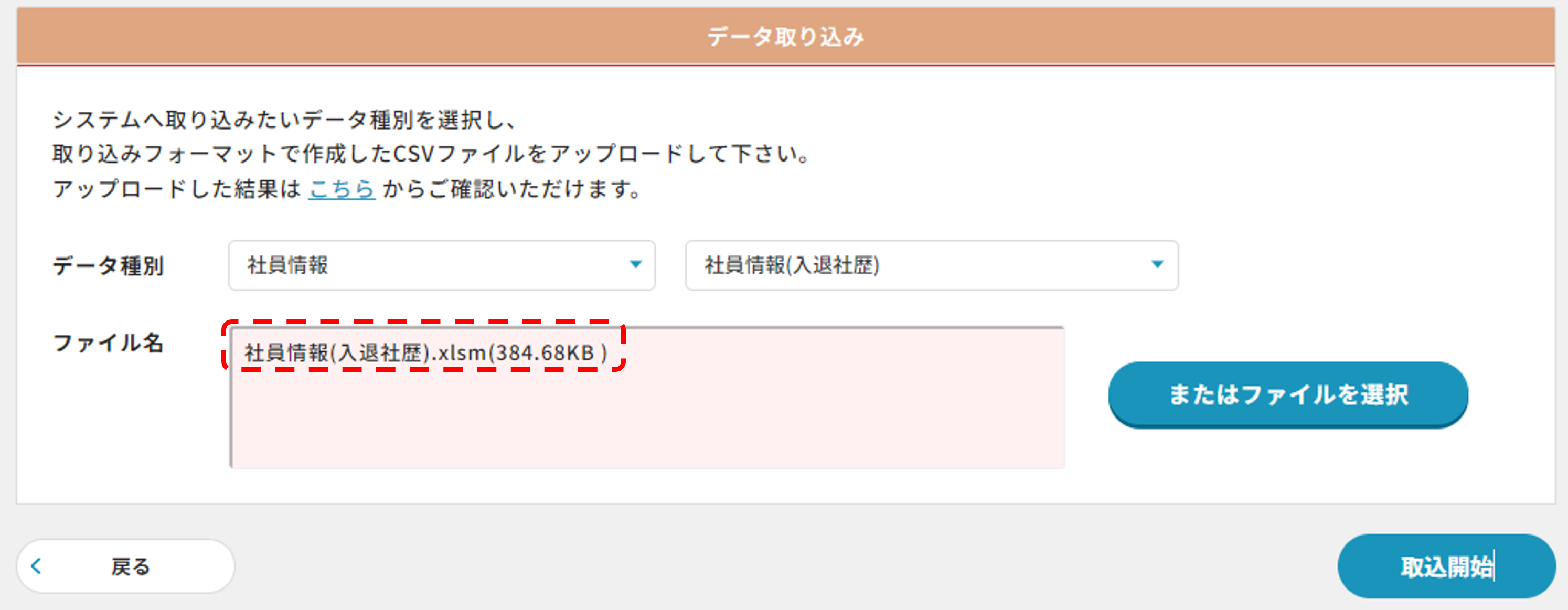
データ内容の不備以外に、以上のようなエラーメッセージが表示させることがあります。
原因は、アップロードするデータがCSVデータに変換されていないためです。
ファイル名の拡張子が「.xlsm」になっていないか確認し、なっている場合はアップロードするファイルの「はじめに」
シートをひらいてください。
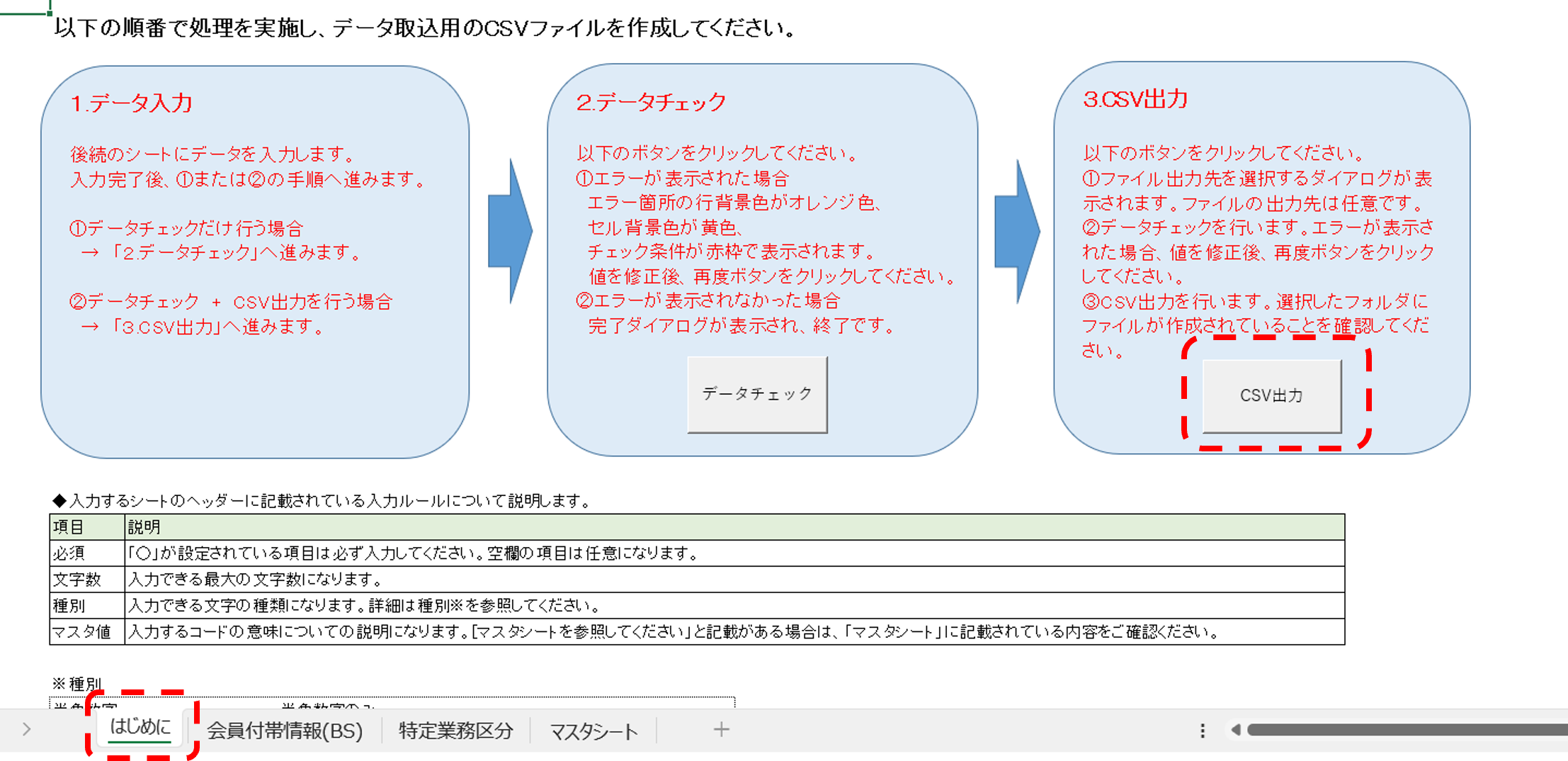
「はじめに」シート内の【3.CSV出力】を押下して、CSVファイルを作業中のPCに保存してください。
再度ファイルアップロード画面で先ほど保存したCSVファイルを選択してアップロード処理を行ってください。
(2)休職の場合
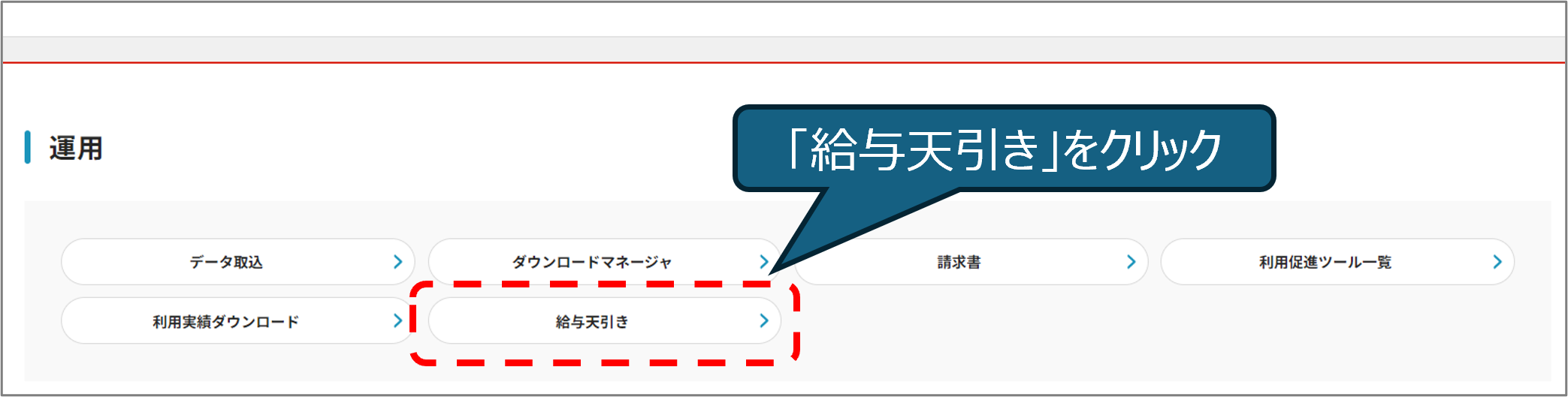
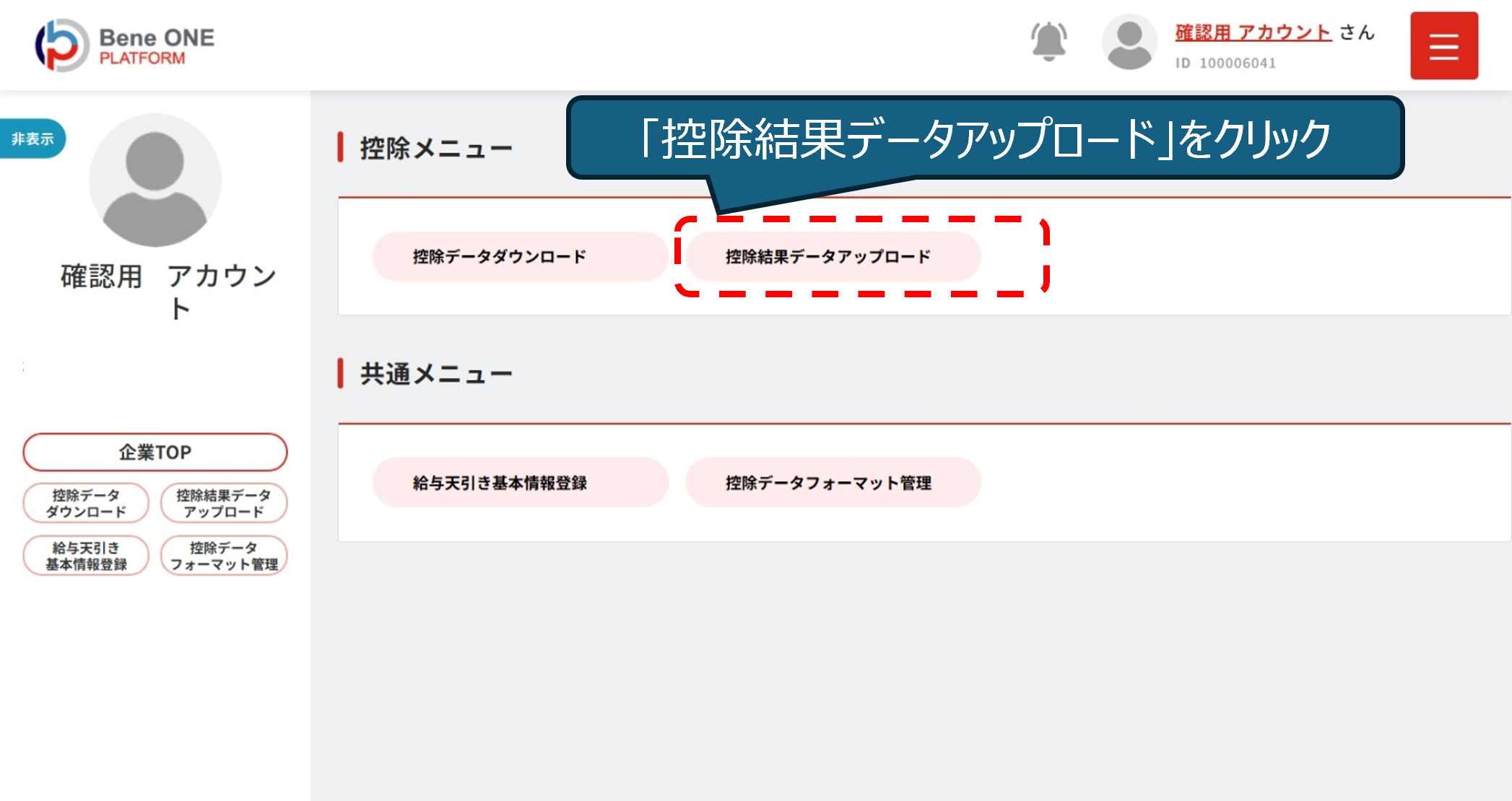
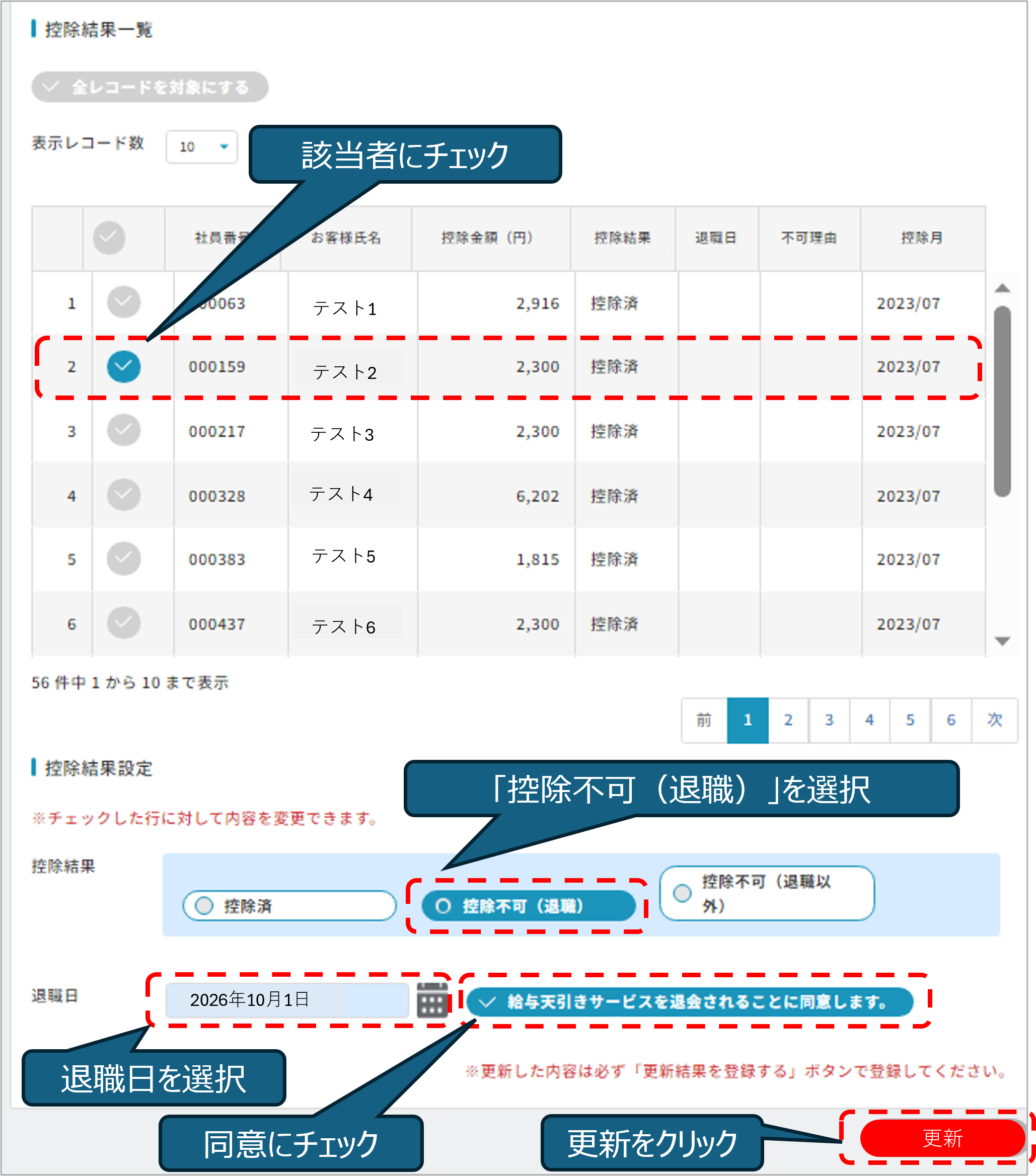
該当者の天引き不可を以下の参照してご登録ください。
✕
✕