機能別案内

会員管理


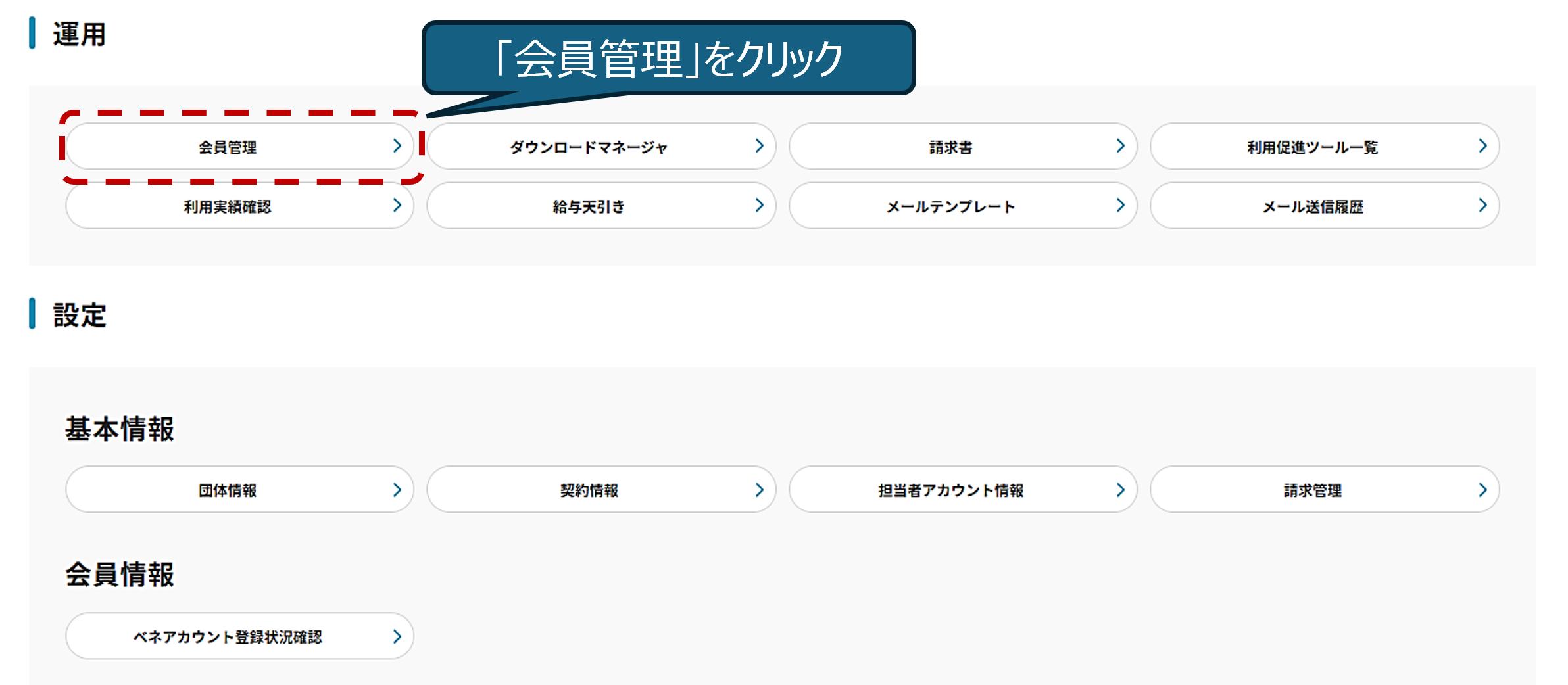
 1.会員管理画面への遷移

   担当者ポータルにログインします

     https://bopf.benefit-one.inc/auth/admin/signin


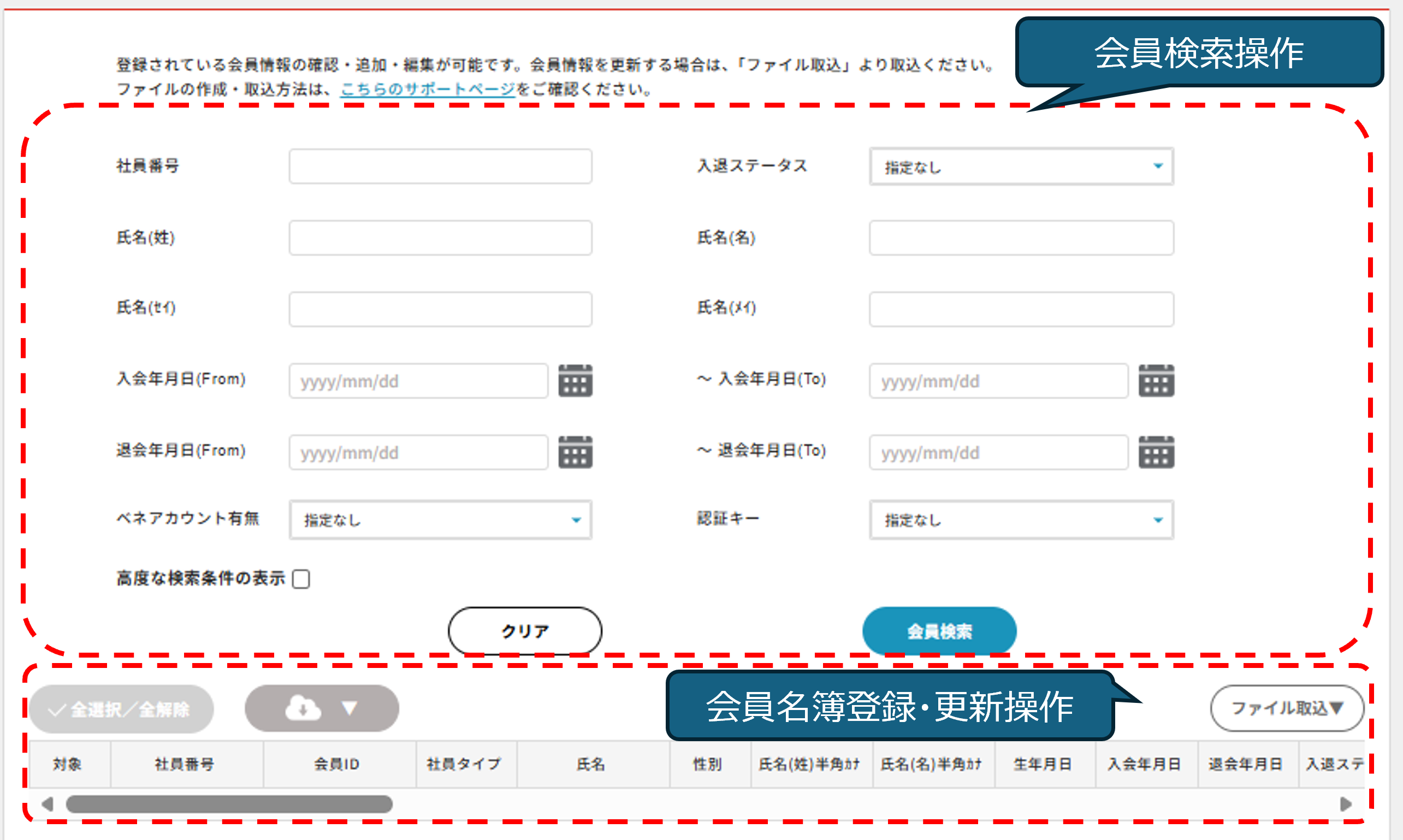
    当画面では主に以下の操作が実行可能です。


   会員名簿登録・更新操作


   会員検索操作


 2.会員名簿登録・更新

   
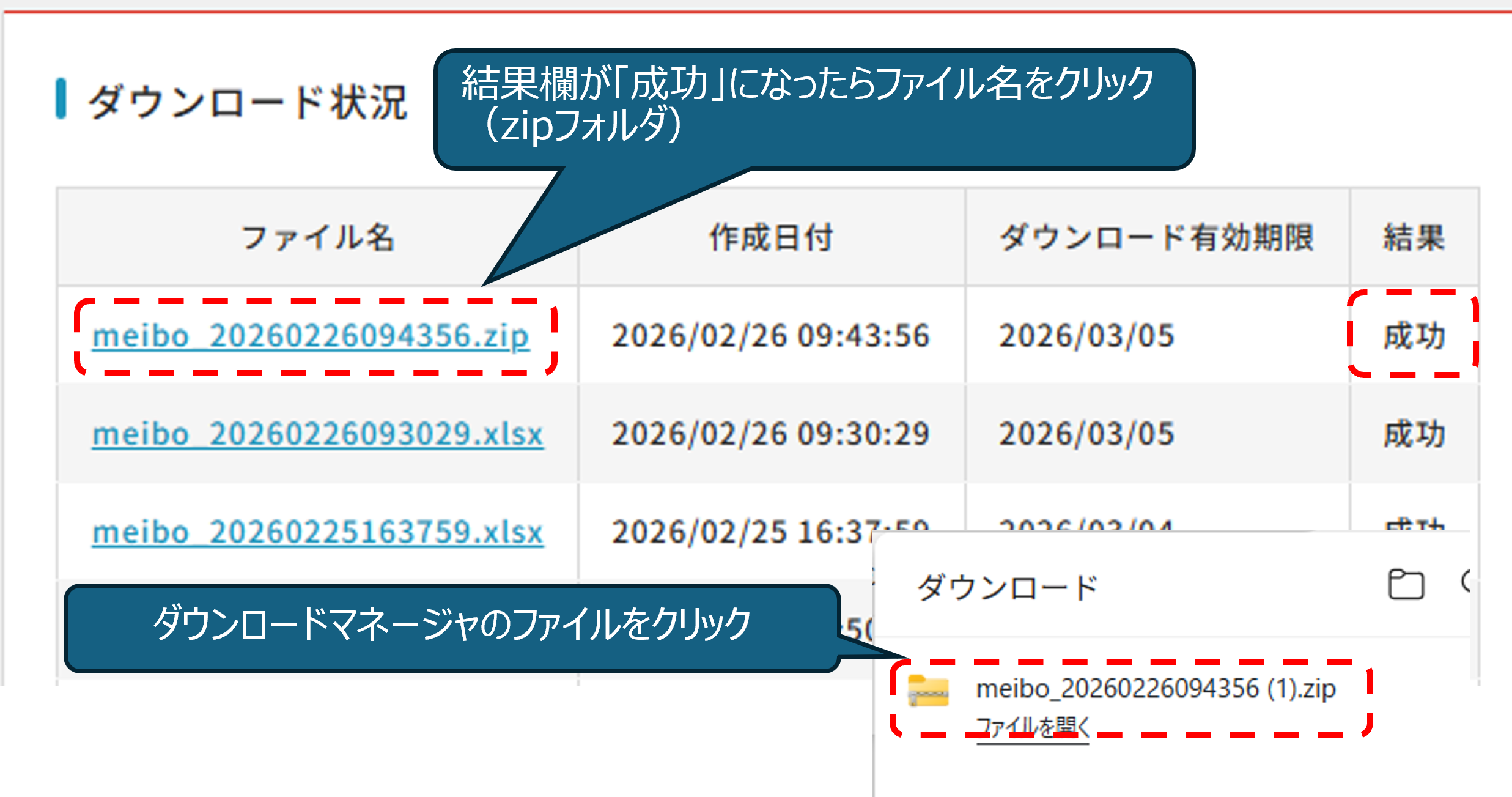
   ①名簿のダウンロード

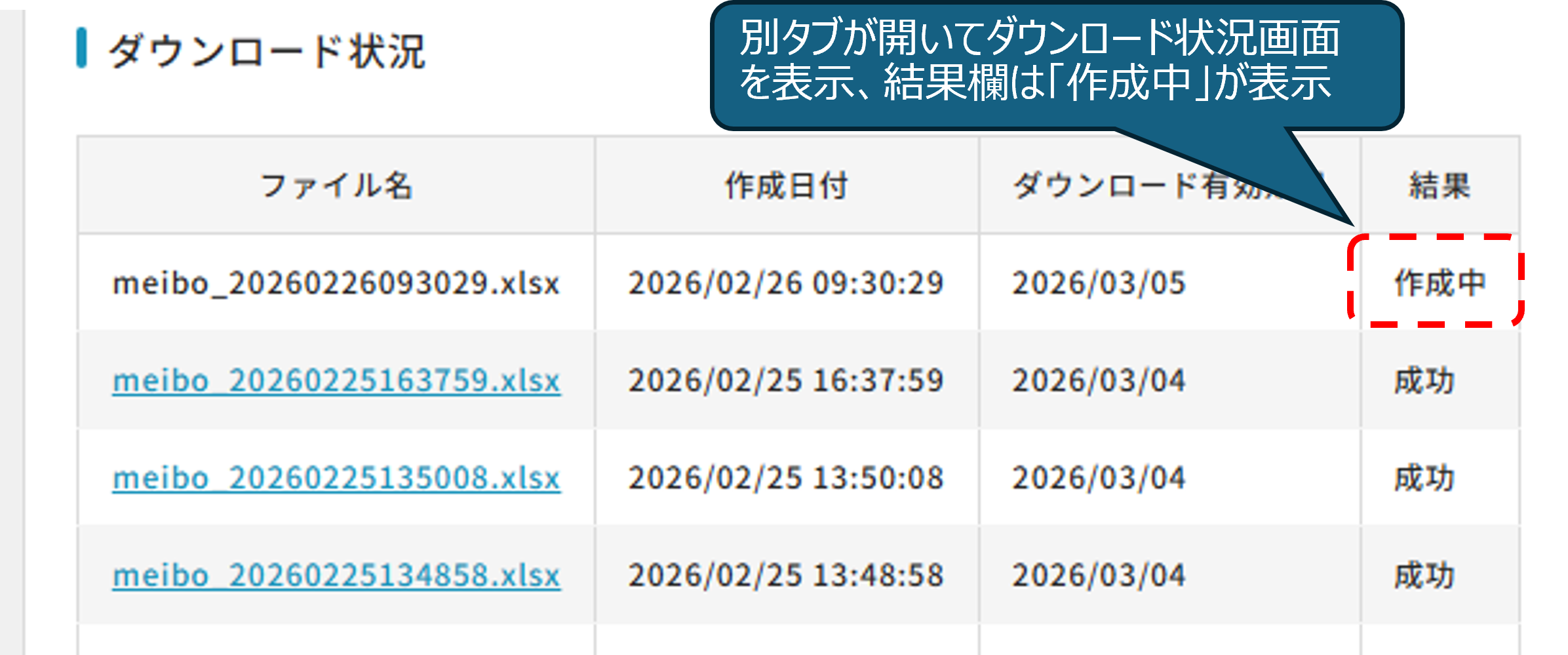
       取り込むデータを作成するフォーマットをダウンロードします。
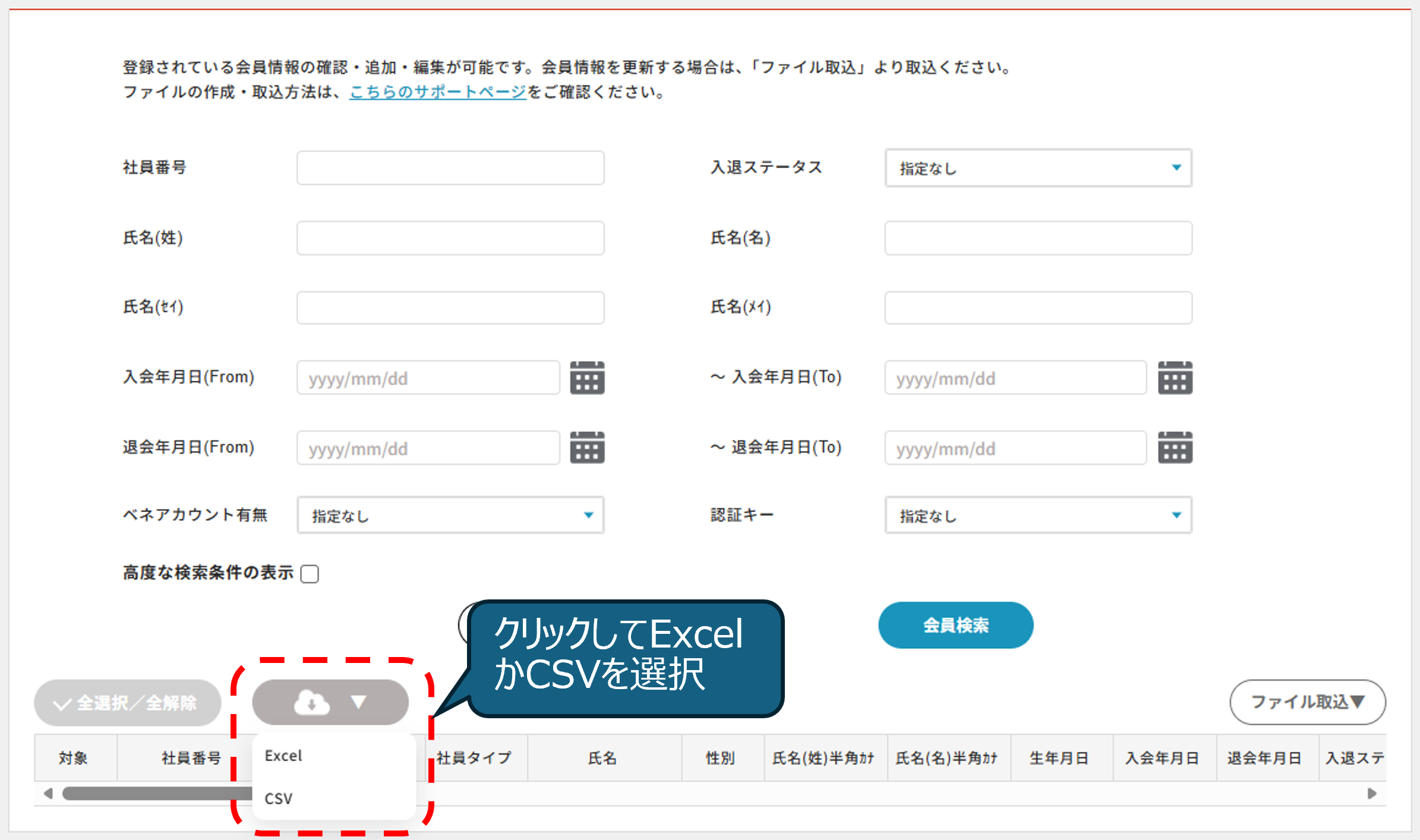


        Excelを選択した場合
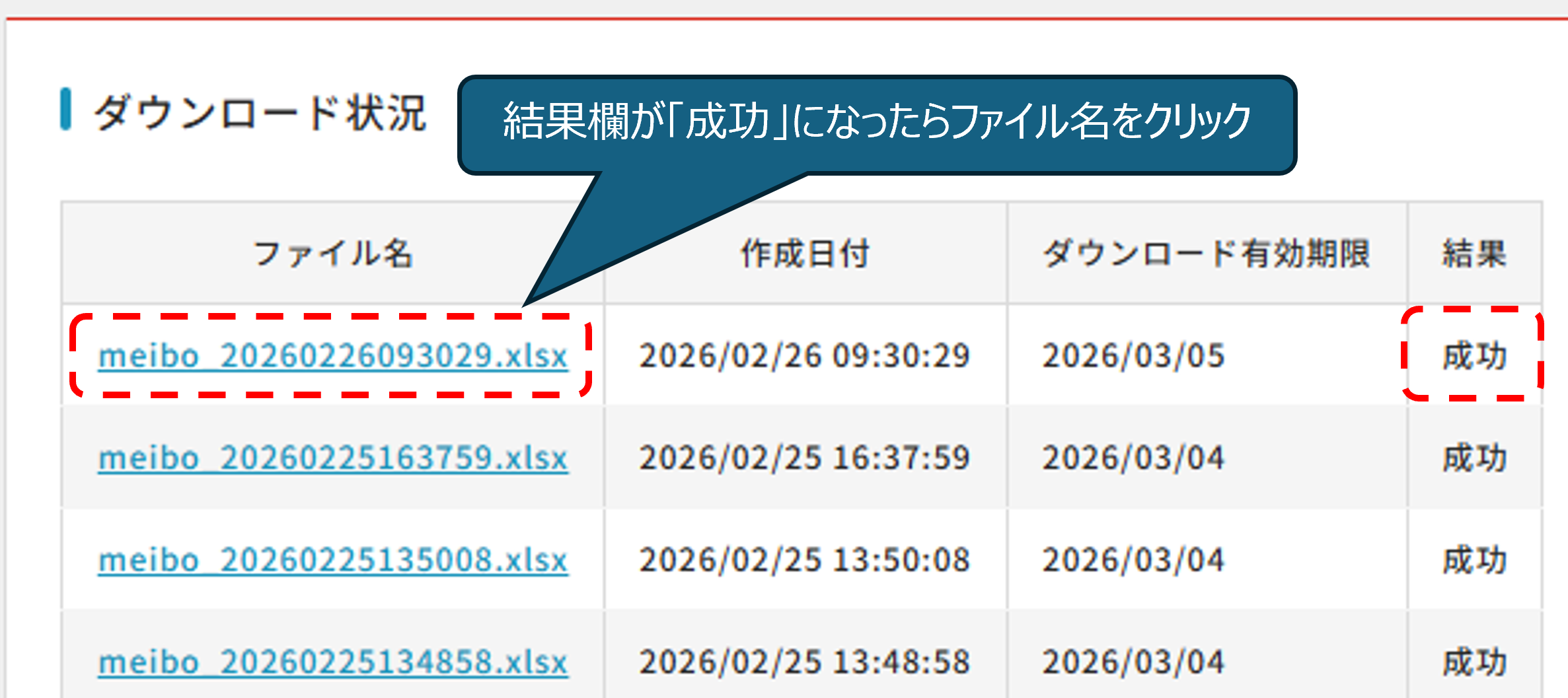


       CSVを選択した場合(zipファイルがダウンロードされます)


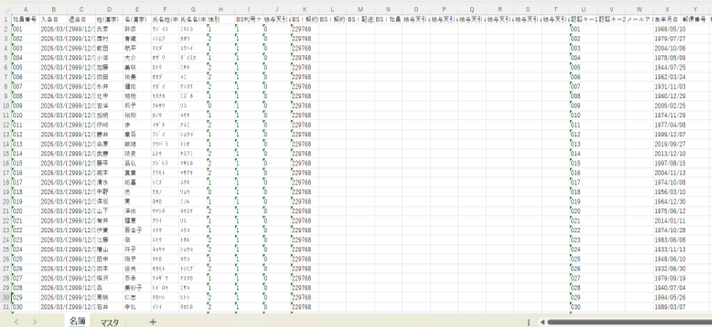
      ・Excel、CSVファイルが開きます


  ②会員名簿の登録・更新 

        
    会員管理画面の「ファイル取込」をクリックしてデータの取込み方法を選択します。
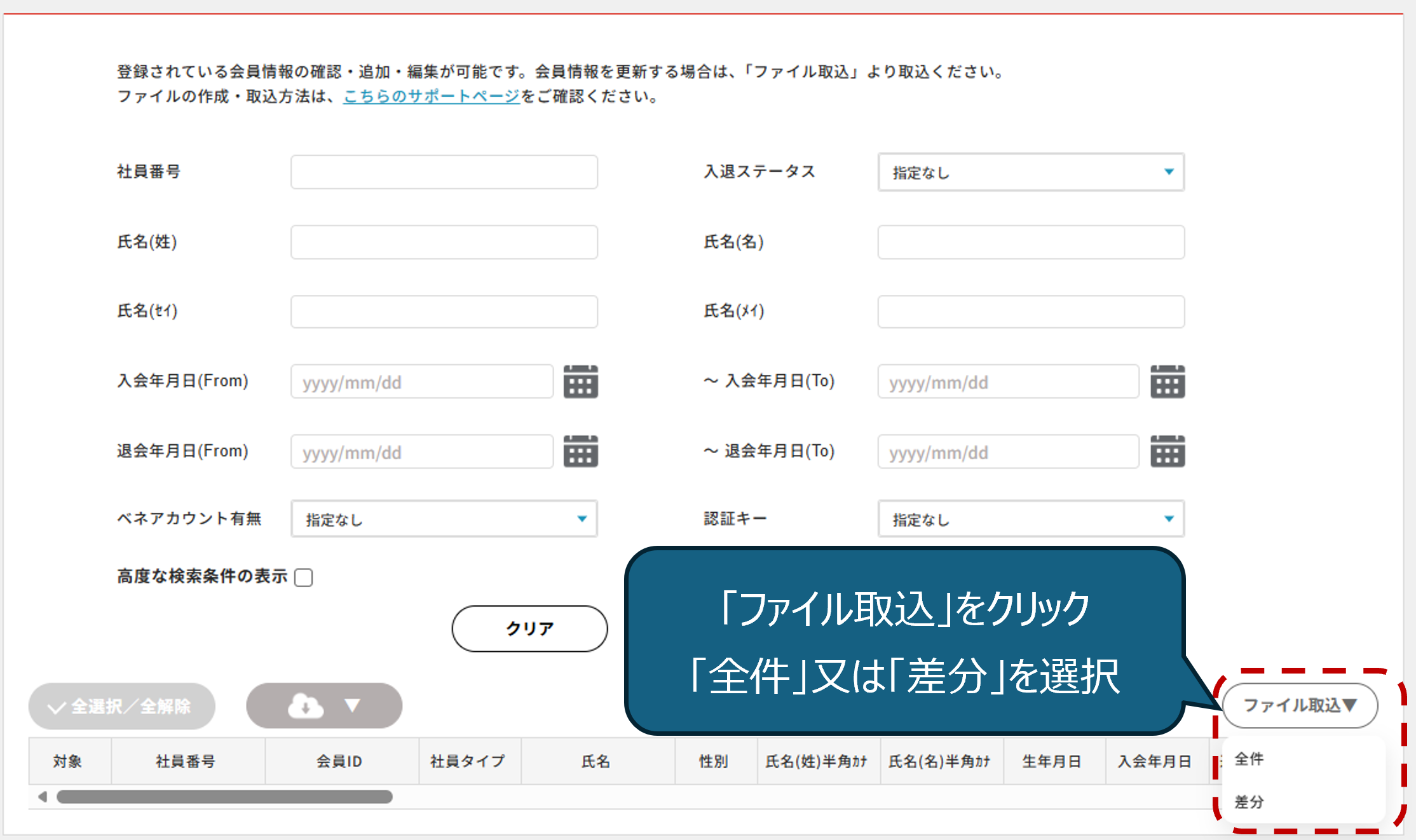


   会員管理機能による会員名簿の登録・更新には以下の2通りの方法があります。  

   ・差分データでの名簿登録・更新

     差分データによる更新は、「変更点のみをアップロードして更新」する方法です。
     5名分のデータを更新したい場合、5名分のデータのみを取り込んで処理します。
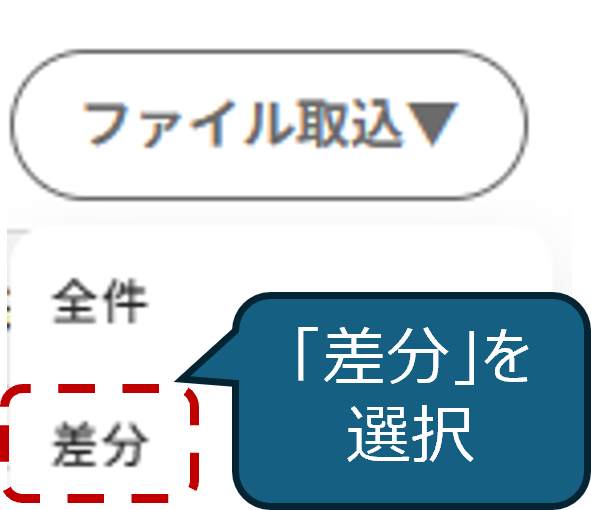
     

      ➤「差分での名簿登録・更新」を行う場合はこちら

  ・全件データでの名簿登録・更新

    全件データによる更新は、「データ全体をアップロードして更新」する方法です。
    5名分のデータを更新したい場合、5名分のデータが更新された全ての名簿データを取り込んで処理します。
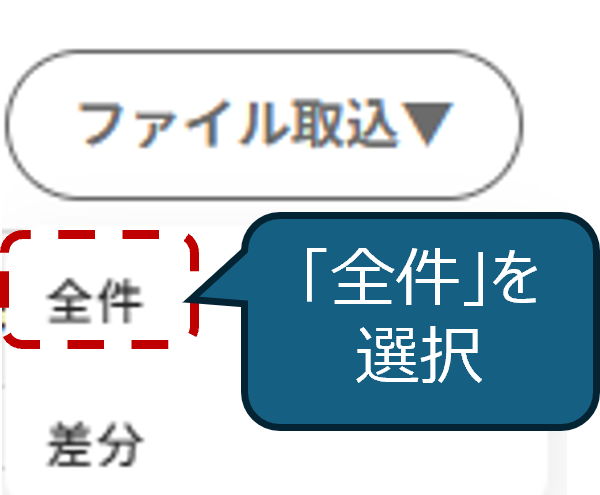


     「全件での名簿登録・更新」を行う場合はこちら


 3.会員の検索と名簿ダウンロード
 
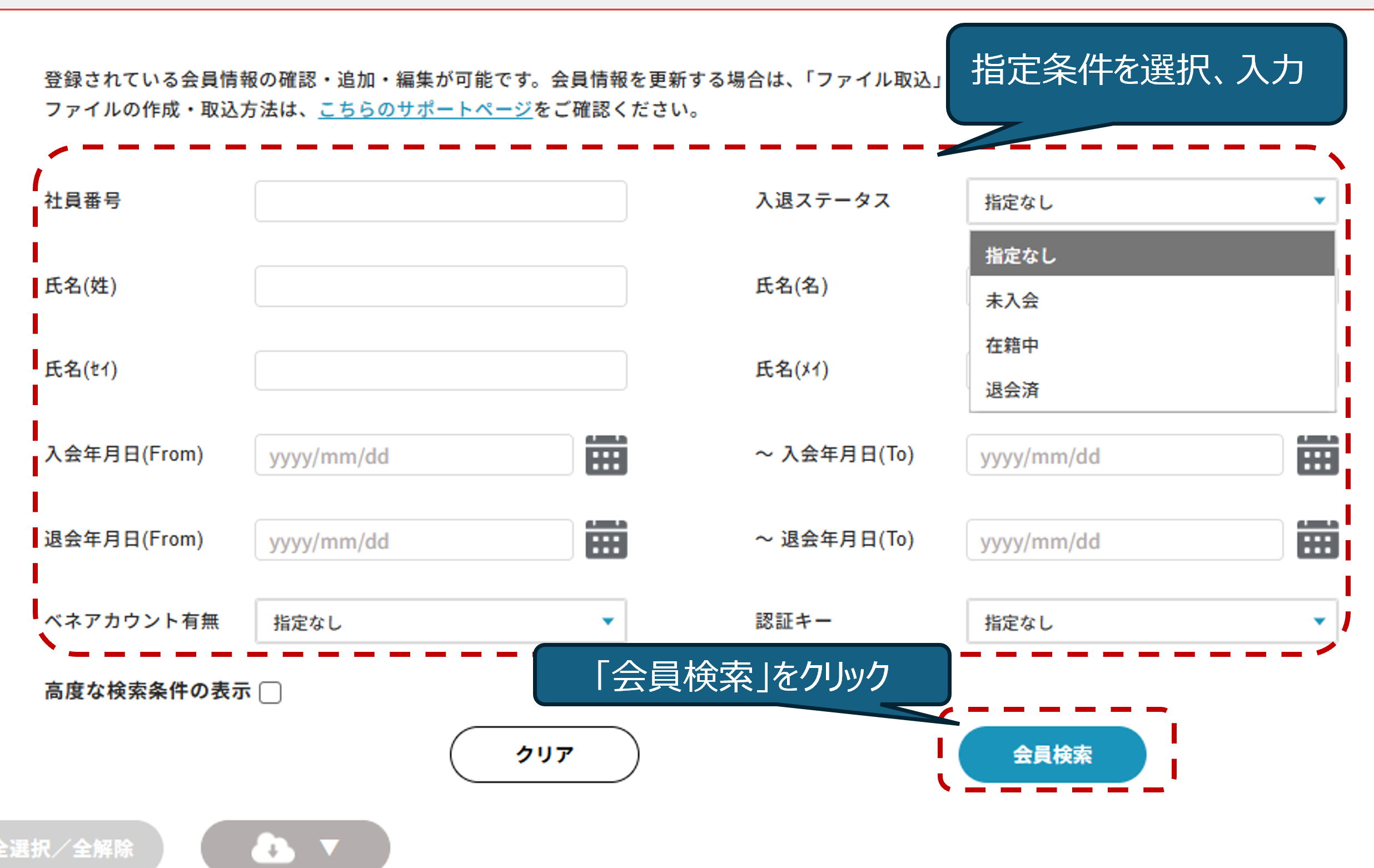
   ①会員の検索
     社員番号や氏名、入会済みかどうかで検索を行う場合


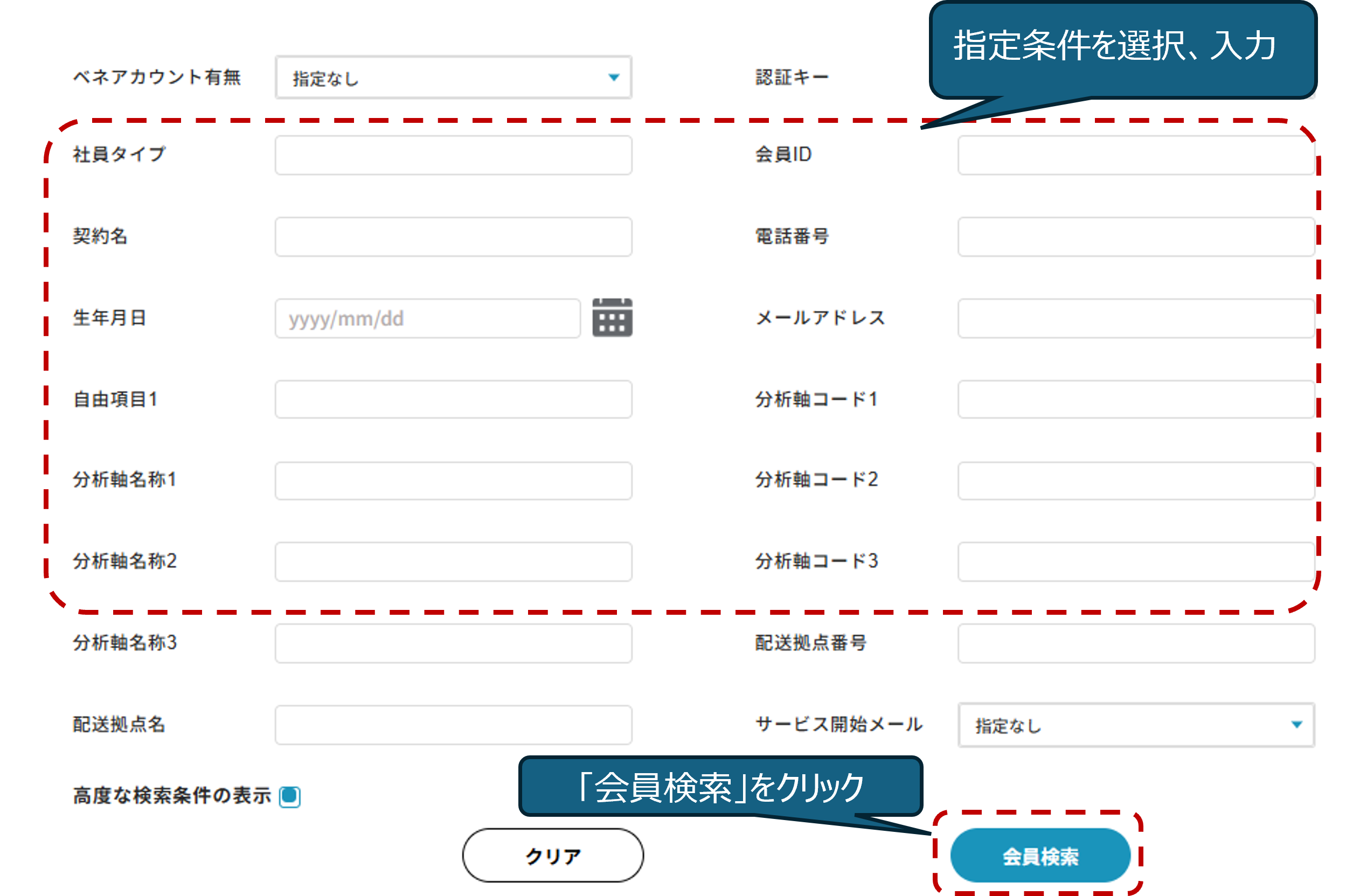
     より詳細な条件(入会日やべネアカウント有無)で会員検索を行いたい場合


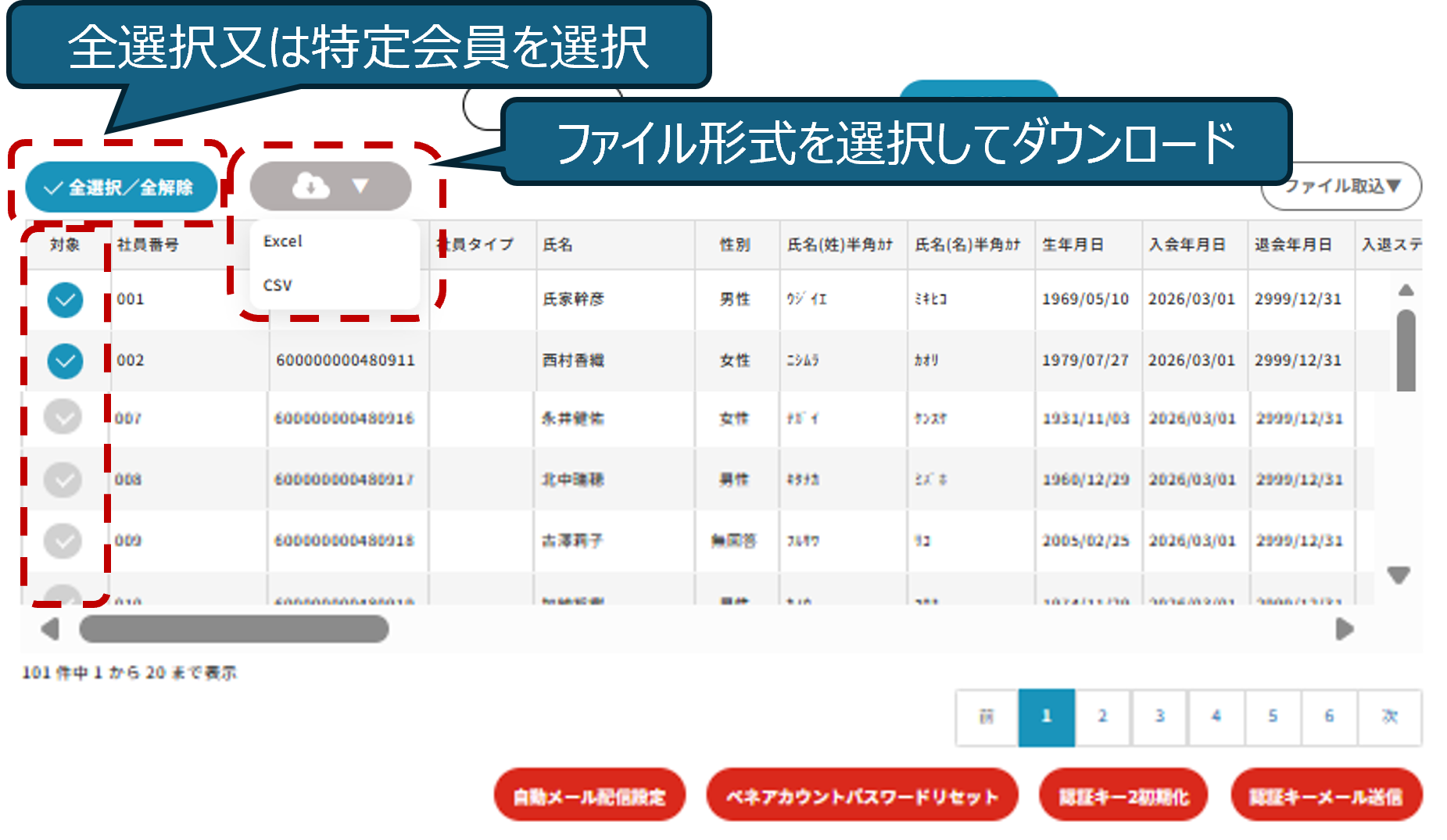
  ②指定条件の名簿ダウンロード

     会員検索で指定した条件を基に会員名簿をダウンロードすることができます。


 4.その他の機能

    会員検索後指定した会員に対しては以下の操作が可能です。
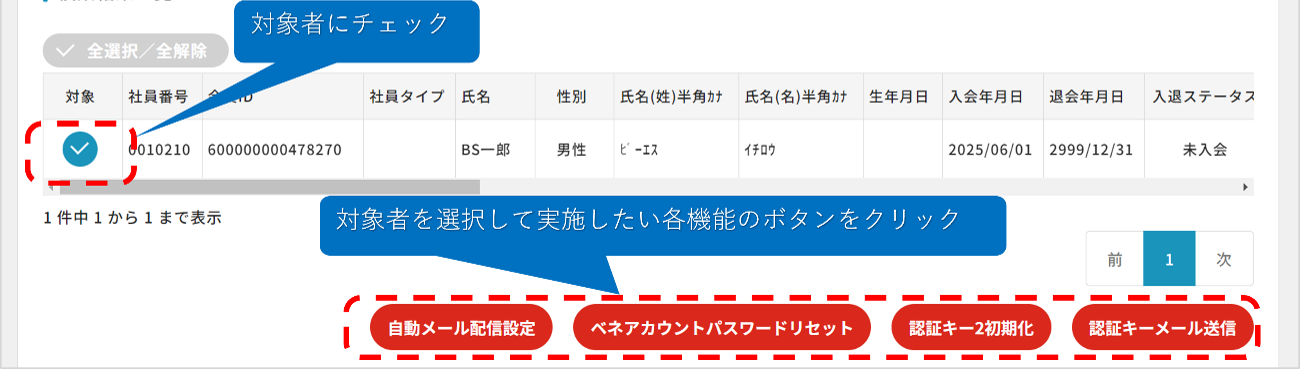
            

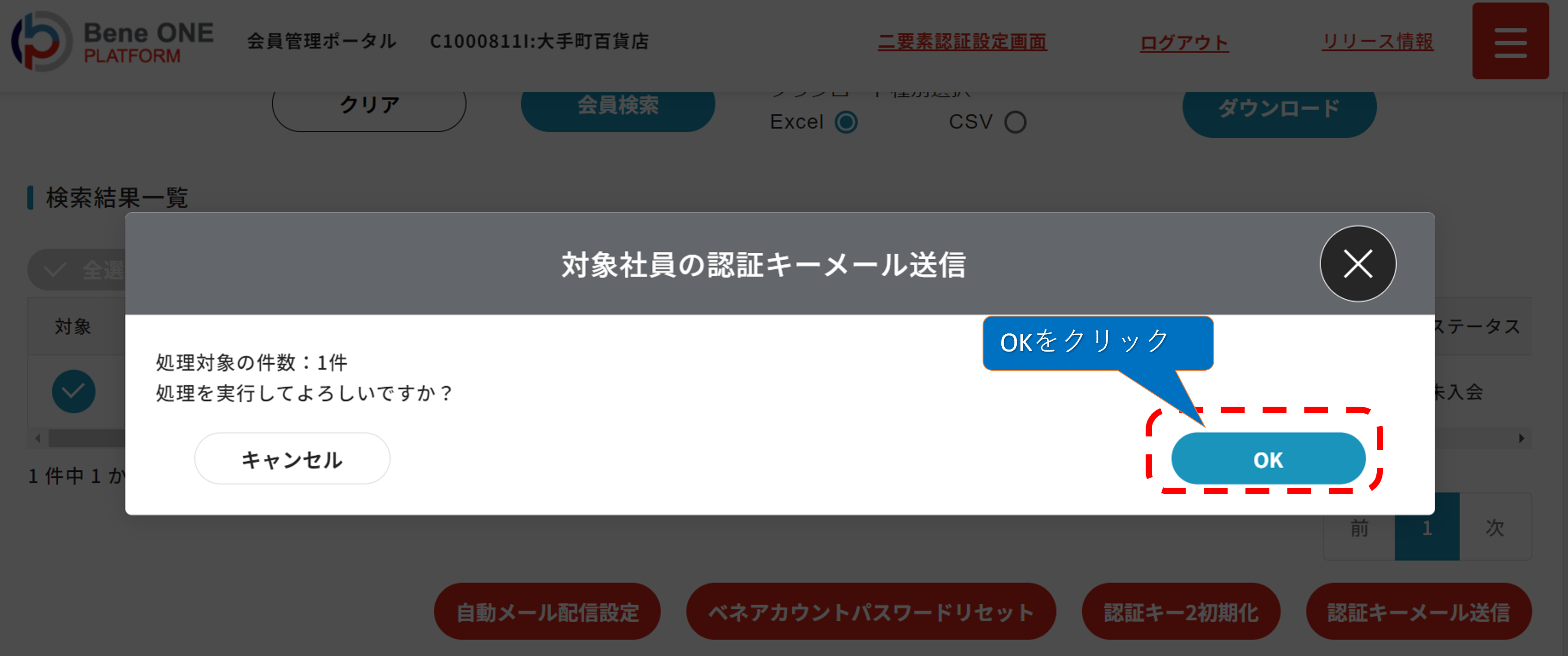
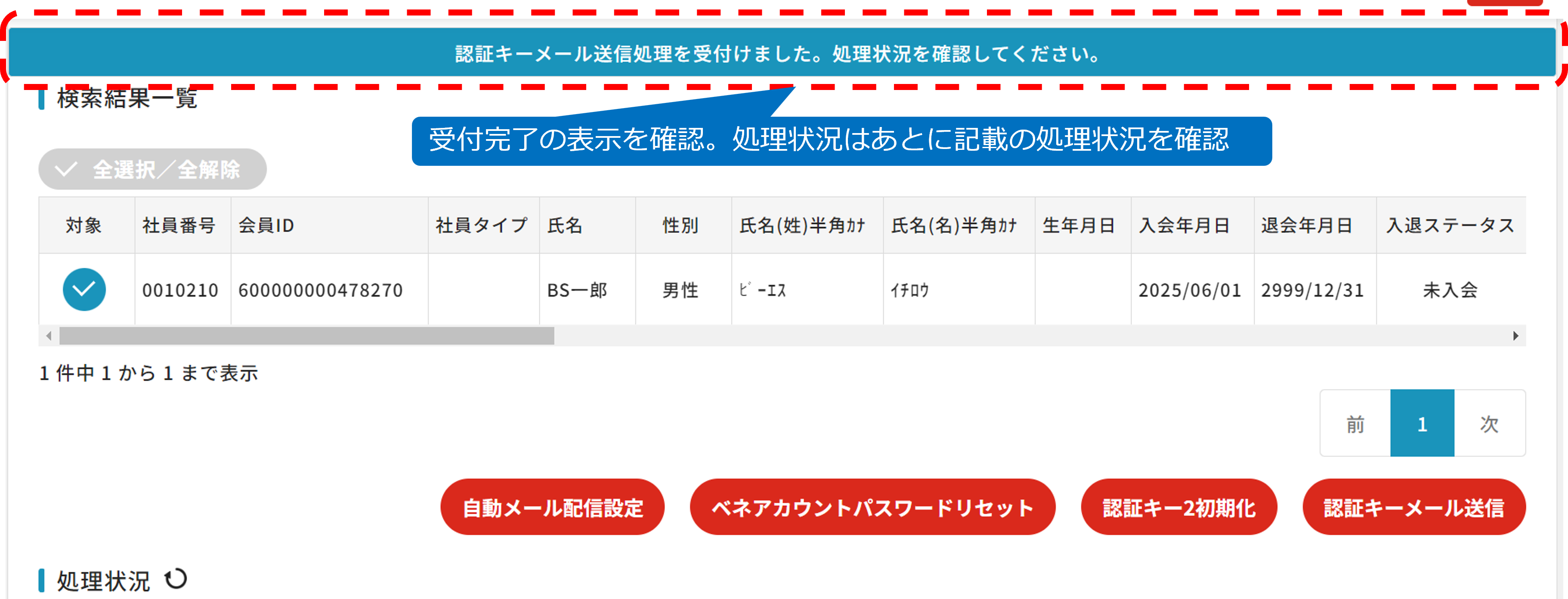
①認証キーのメール配信
 べネアカウント未登録者に対してアカウント作成用の団体ID、認証キー1の送信と、認証キー2の設定用URLを
 メール送付します


       処理結果の確認方法はこちら

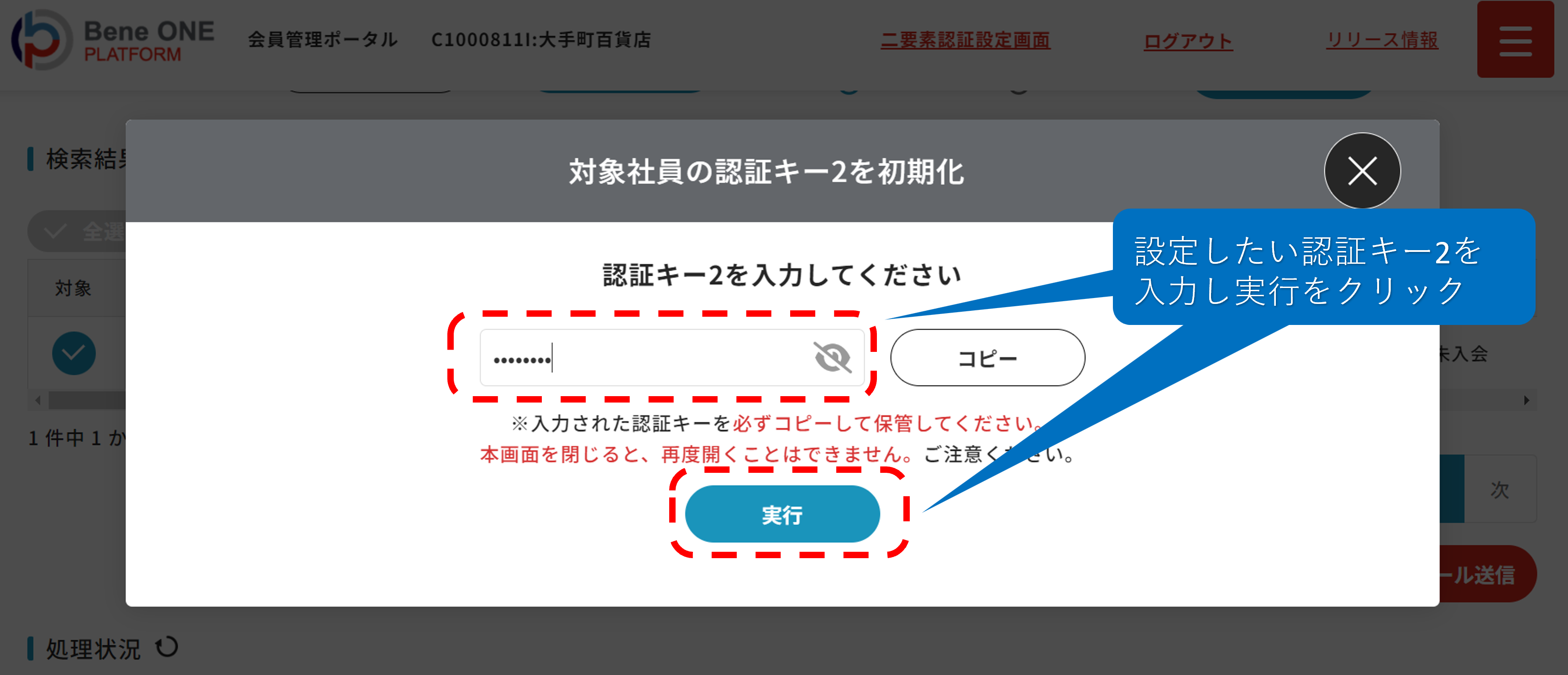
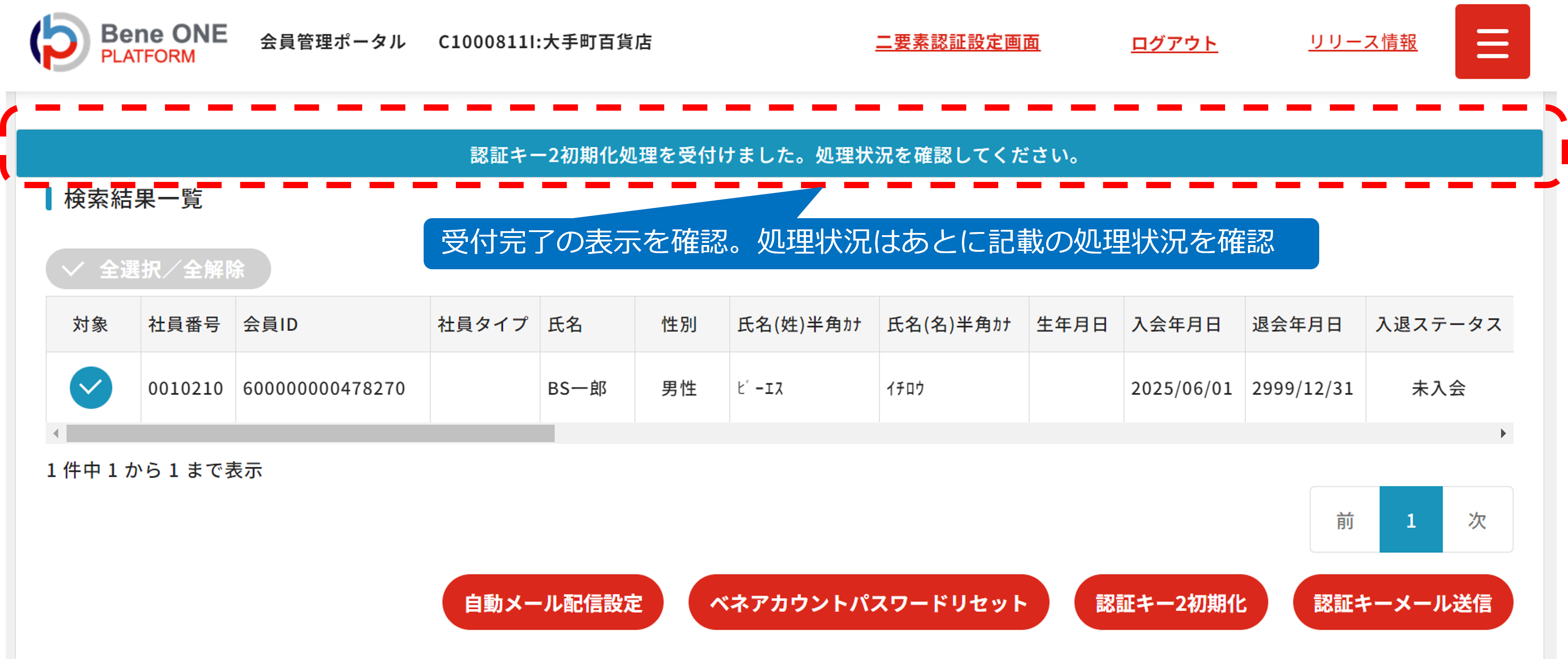
 ②認証キー2の初期化
   べネアカウント未登録者の認証キー2を再設定可能です。 


       処理結果の確認方法はこちら

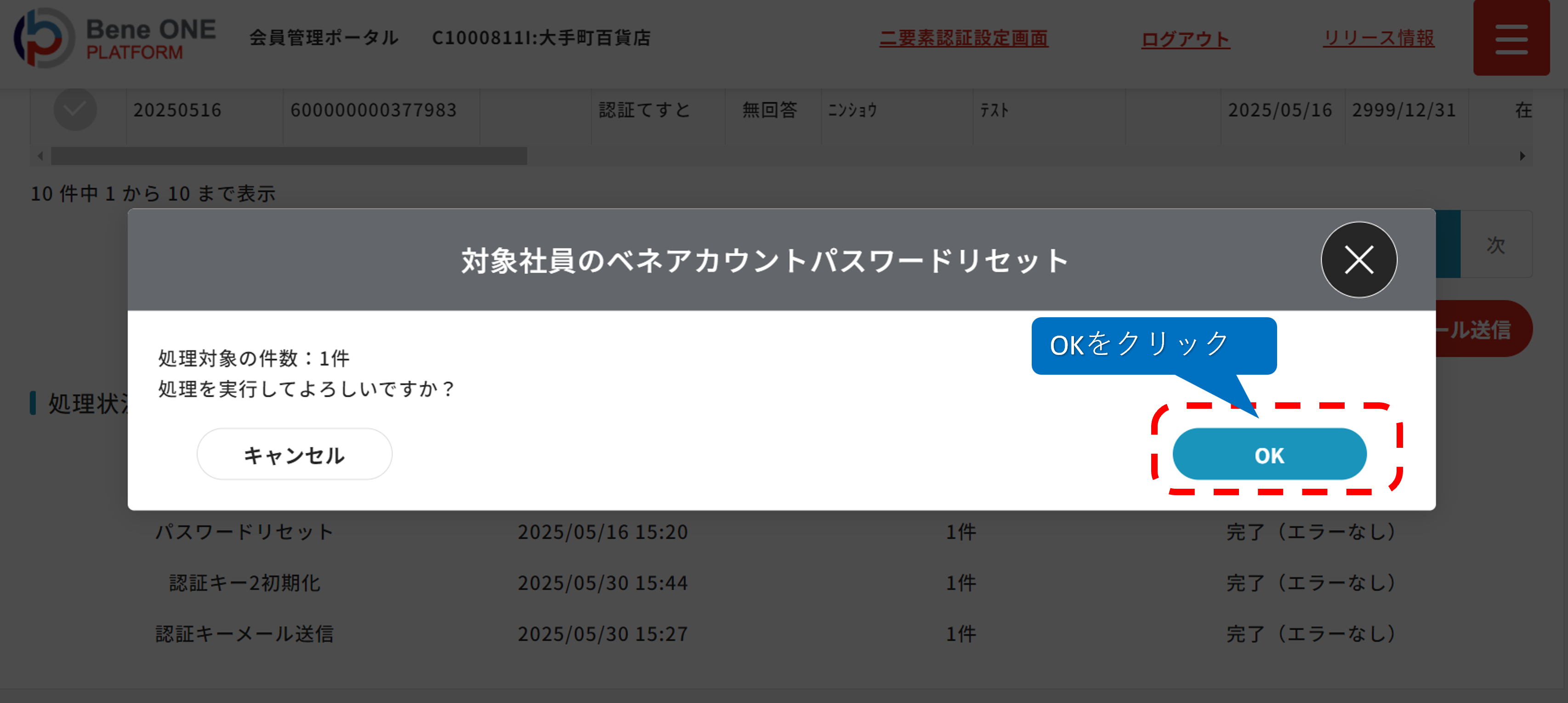
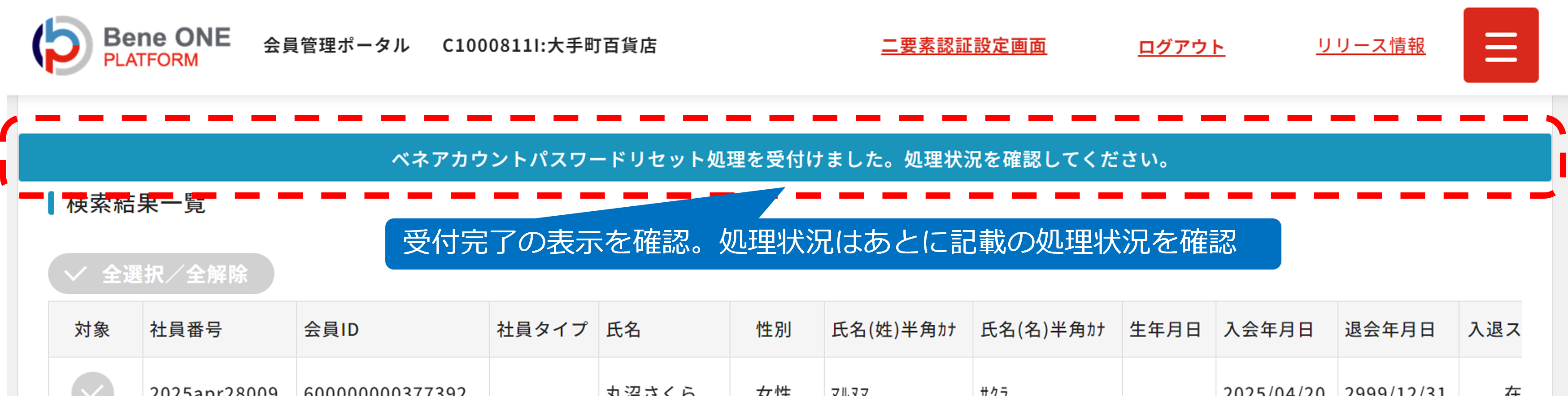
 ③べネアカウントのパスワードリセット
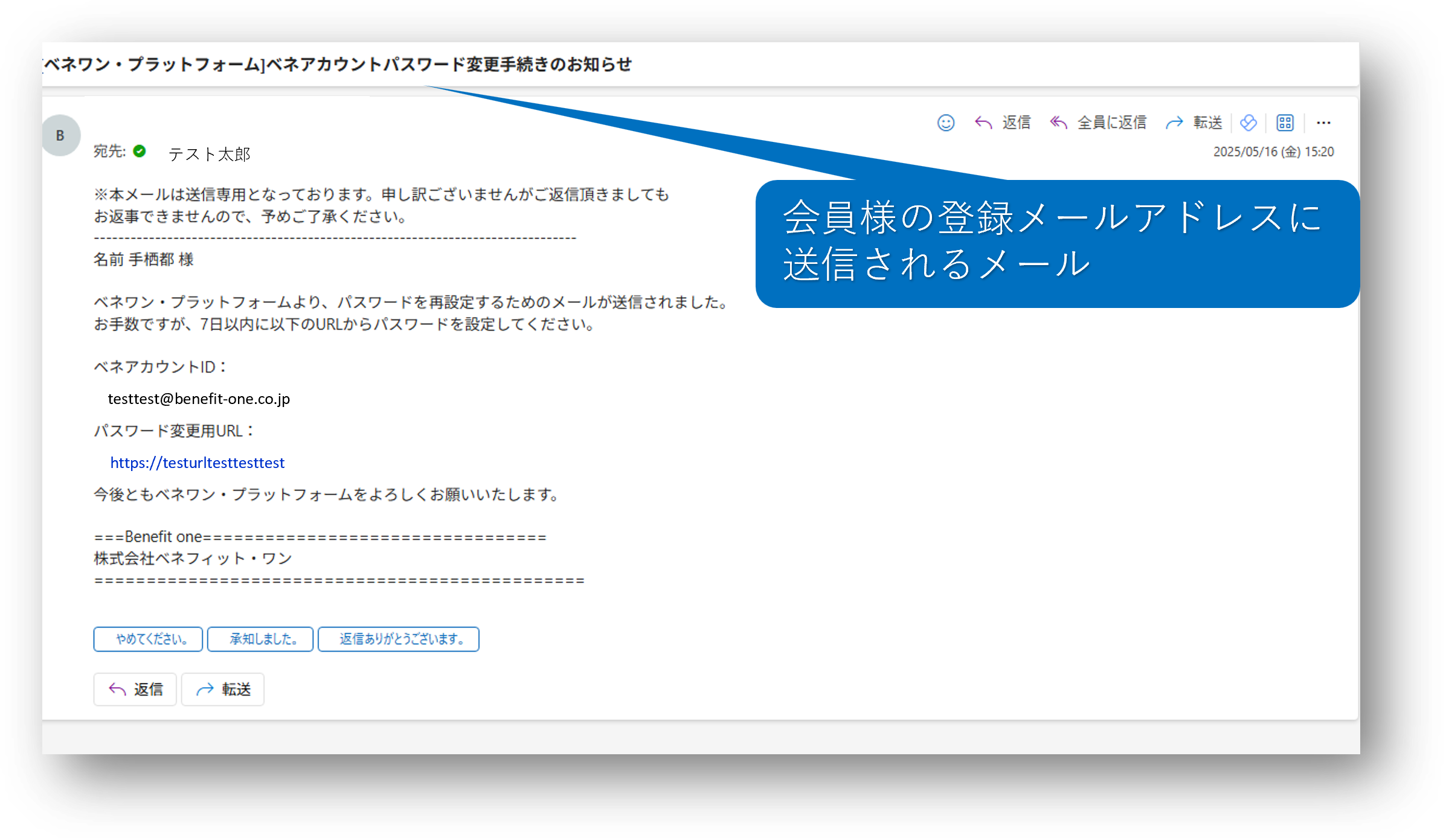
    べネアカウント登録済みの会員へ、パスワードリセット用のメール送信が行えます。


  ▼会員へ送られるメールサンプル


      処理結果の確認方法はこちら


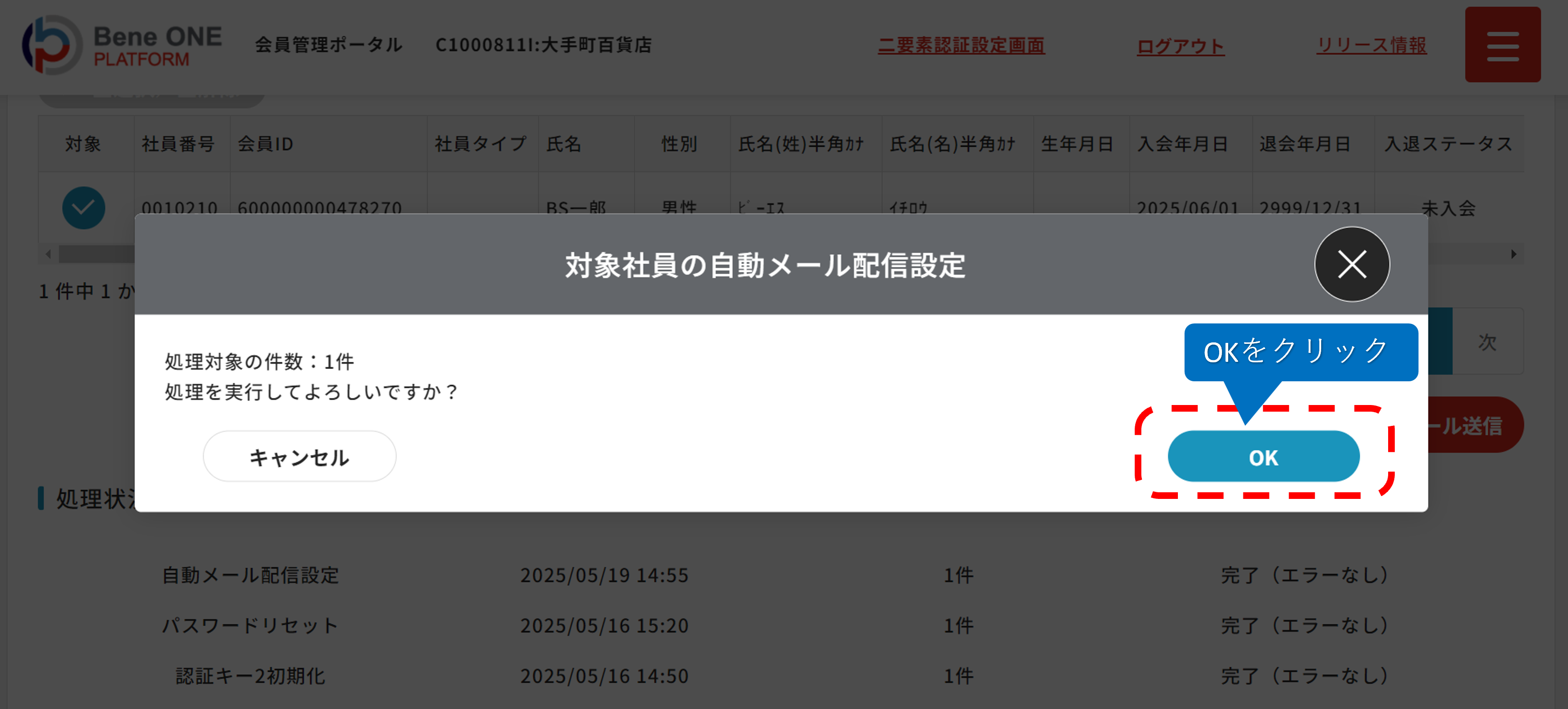
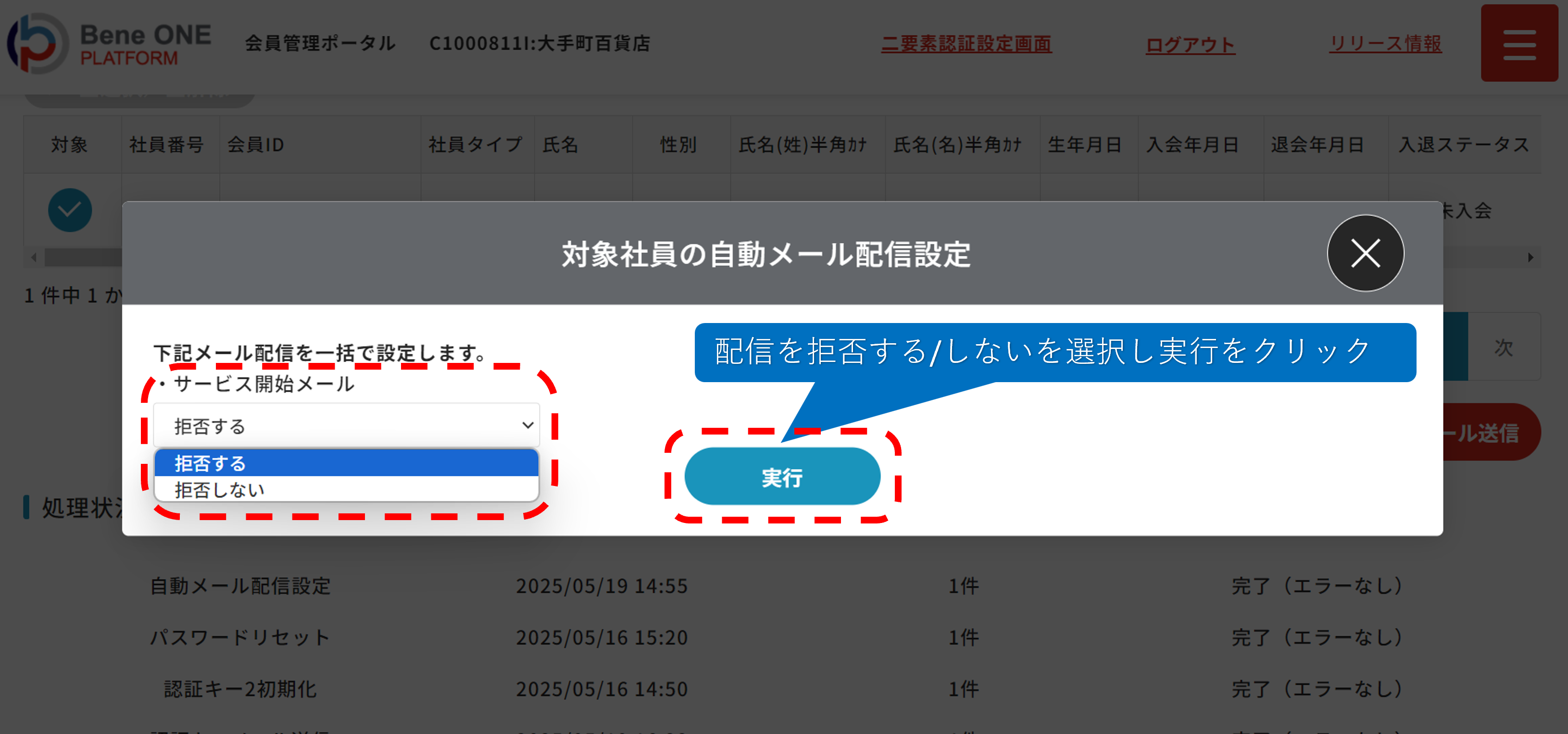
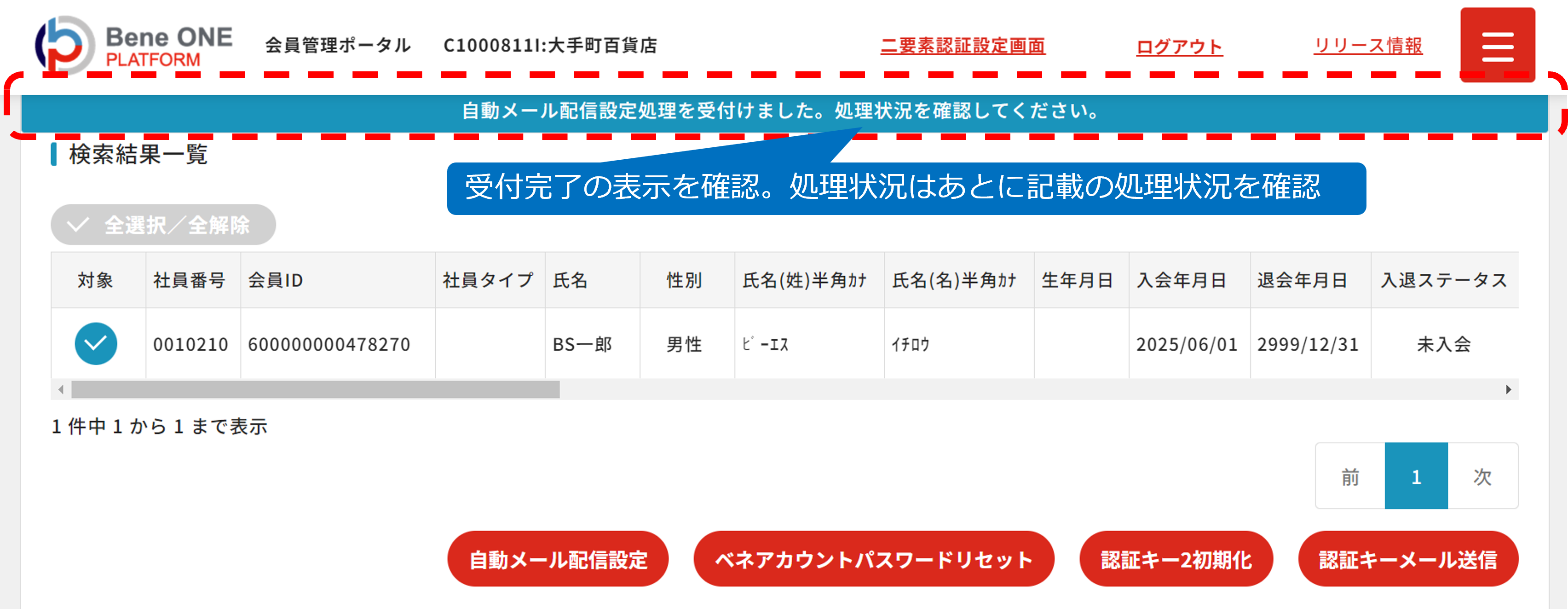
 ④自動メール配信の対象外設定

   サービス開始メールを希望する団体の会員宛に送信されるメールの対象外設定を個別で行えます。



    処理結果の確認方法はこちら

5.処理状況の確認


指定会員への操作結果は会員管理ポータルページ下部より以下状況を確認できます

①処理日

②対応件数

③処理結果

Contact

FAQ・
お問い合わせ

当社に寄せられるよくある質問やその他サービスに関するお問い合わせは右のボタンよりお進みください。