 サポートサイト
会員管理
名簿登録・更新(全件取込)
全件データによる登録・更新は、対象データをアップロードするのではなく、「データ全件をアップロードして更新」する方法です。
全件データで名簿登録、更新、削除を行う方法についてご説明します。
空の名簿フォーマットをダウンロードします。
ダウンロードした空のフォーマットに登録する全従業員データを記入して取込データファイルを作成
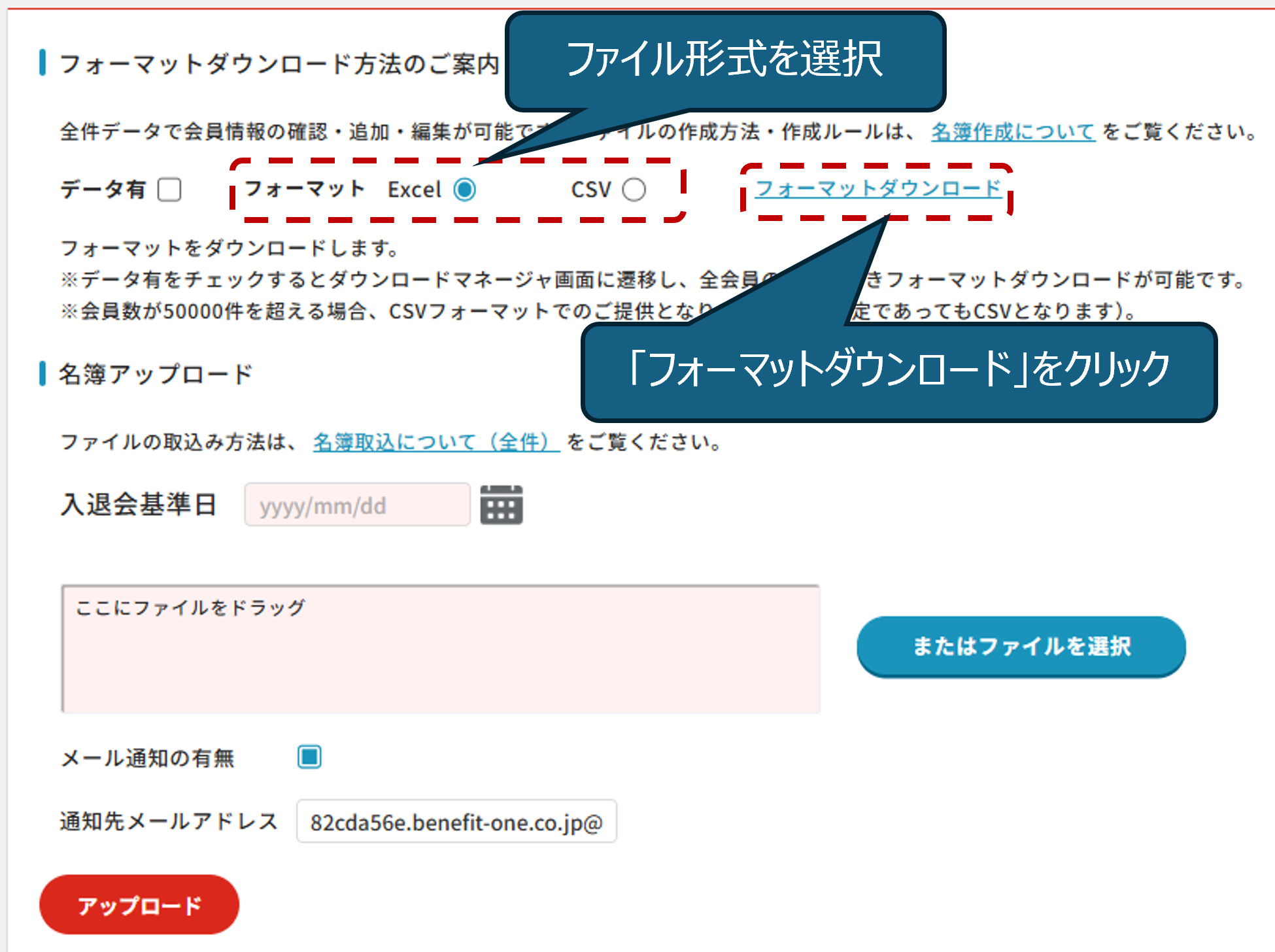
「ダウンロードマネージャー」からファイルをダウンロード
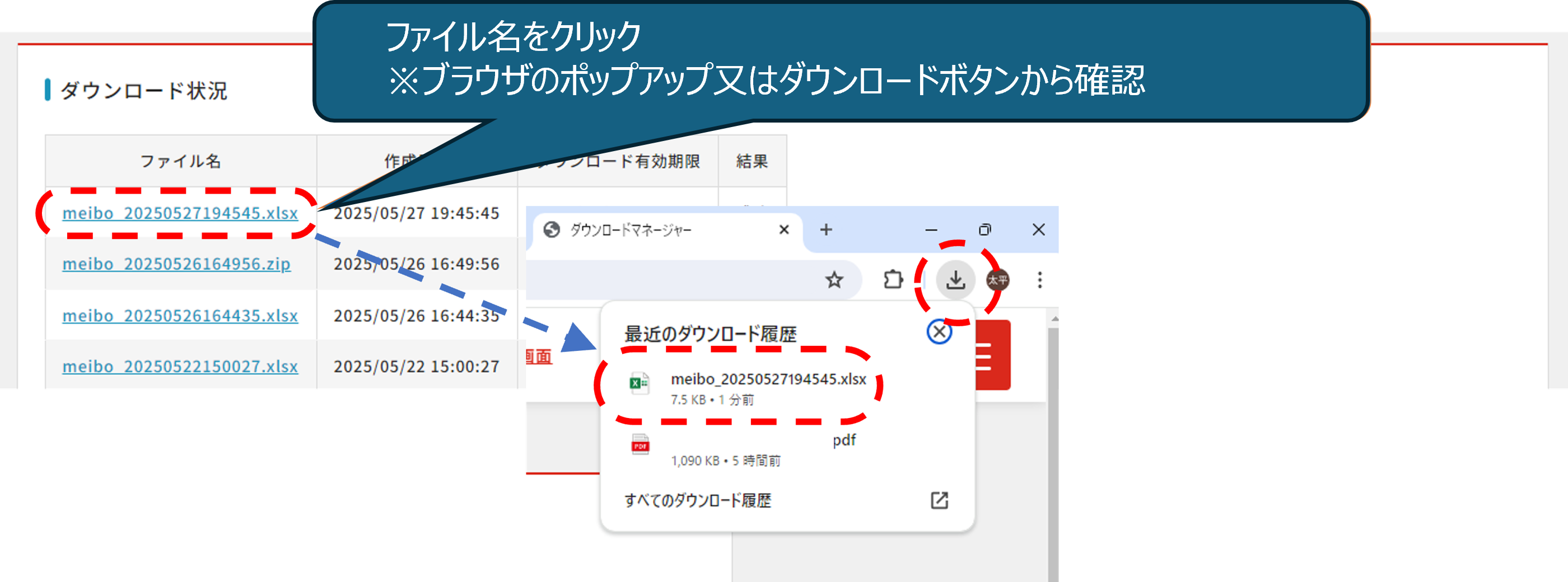
※ダウンロードマネージャー画面は一度閉じると再表示できません。
閉じてしまった場合は、お手数ですが再度ダウンロード手順を最初からやり直していただくようお願いします。
閉じてしまった場合は、お手数ですが再度ダウンロード手順を最初からやり直していただくようお願いします。
登録する会員情報を全件入力することで、現時点の会員情報の登録が行われます。
<入力が必要な情報>
ダウンロードしたフォーマットに登録する全件分の会員情報を形式どおりに入力します。
入力後は、そのまま保存することで取込用のファイルが完成します。
※名簿フォーマットの入力は、入会、更新、退会ともに対象データではなく全件データを取り込むことでデータ
の処理が行われます。
▼入会、更新時の入力必須項目について
入会手続き時、更新手続き時における必須項目は、以下を参照いただきフォーマットに入力ください。
| 列 | |||||
|---|---|---|---|---|---|
A |
社員番号 |
20 |
〇 |
〇 |
半角英数で入力ください。すでに利用済みの社員番号はご利用いただけけません。 |
| B | 入会日 | ― |
入会日以降、ご利用可能です。半角スラッシュ(/)で区切ってください。 |
||
| C | 退会日 | ー |
退会日翌日より、ご利用終了となります。半角スラッシュ(/)で区切ってください |
||
| D | 姓(漢字) | 30 | 〇 | 〇 | 氏名(姓)を入力します。 |
| E | 名(漢字) | 30 | 〇 | 〇 | 氏名(名)を入力します。 |
| F | 氏名姓(半角カナ) | 30 | 〇 | 〇 | 氏名(姓)を半角カナで入力します。 |
| G | 氏名名(半角カナ) | 30 | 〇 | 〇 | 氏名(名)を半角カナで入力します。 |
| H | 性別 | 1 | 〇 | 〇 | 男性は1、女性は2、無回答の場合は0を入力します |
| I | BS利用フラグ | 1 | 〇 | 〇 | 該当の数値を入力してください。(0:利用不可、1:利用可) 入会後一時的に休止にする場合は0を入力してください。 |
| J | 給与天引き利用フラグ | 1 | 〇 | 〇 | 該当の数値を入力してください。(0:利用不可、1:利用可) 給与天引き未契約の場合は0を入力してください。 |
| U | 認証キー1 | 50 | 〇 | 半角英数で入力してください。他の従業員と重複しないユニークな認証情報を入力してください | |
| V | 認証キー2 | 20 | 〇 | 任意の半角英数字を入力してください。 (ユニークな認証情報を推奨) |
|
| W | メールアドレス | 256 | |||
| X | 生年月日 | ― | 半角スラッシュ(/)で区切ってください。 | ||
| AF | 分析軸1コード | 10 | 分析軸1コードを入力した場合は、分析軸1名称も入力してください。 | ||
| AG | 分析軸1名称 | 200 | 分析軸1名称を入力した場合は、分析実1コードも入力してください。 | ||
| AH | 分析軸2コード | 10 | 分析軸2コードを入力した場合は、分析軸2名称も入力してください。 | ||
| AI | 分析軸2名称 | 200 | 分析軸2名称を入力した場合は、分析軸2コードも入力してください。 | ||
| AJ | 分析軸3コード | 10 | 分析軸3コードを入力した場合は、分析軸3名称も入力してください。 | ||
| AK | 分析軸3名称 | 200 | 分析軸3名称を入力した場合は、分析軸3コードも入力してください。 |