 サポートサイト
ライフスタイル調査を設定しよう!
2年目以降の設定
~目次へ~
前回ライフスタイル調査実施後に、新規登録した従業員の情報と組織情報の紐づけを行います
組織図の登録が終了、確定後、「社員情報(所属)」で従業員に各種情報を紐づけます
従業員情報の登録を行います
担当者ポータルサイトの管理メニュー内共通メニュー【データ取込】を押下します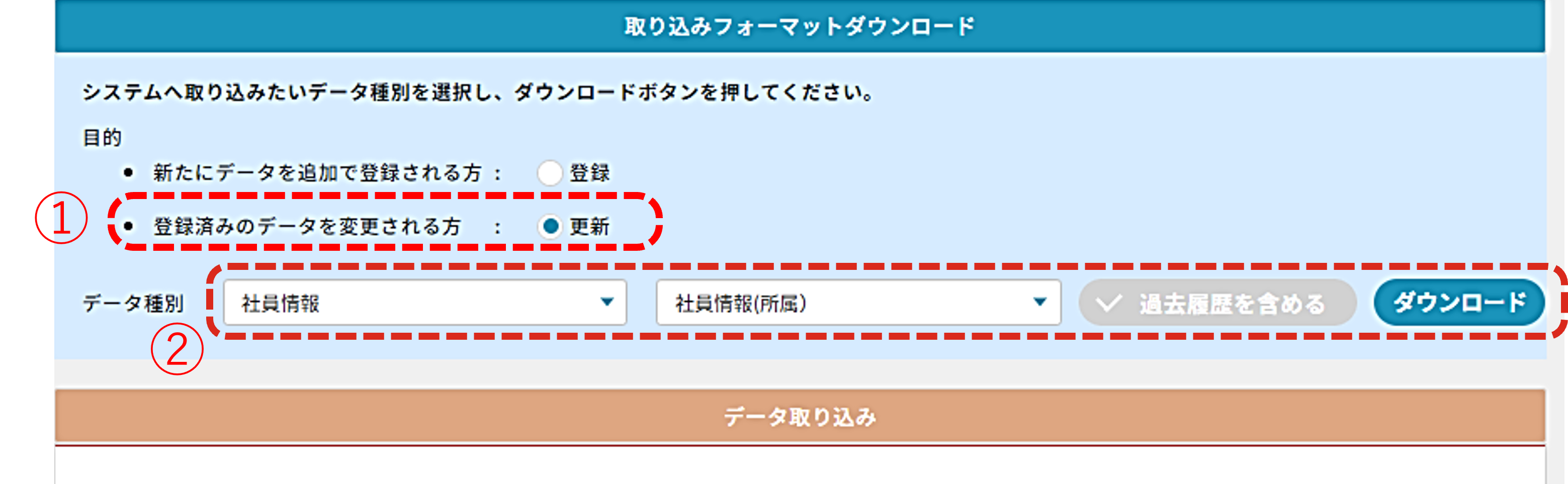
① 新たにデータを追加登録される方の登録にチェックします
② データ種別【社員情報】・【社員情報(所属)】を選択して【ダウンロード】を押下します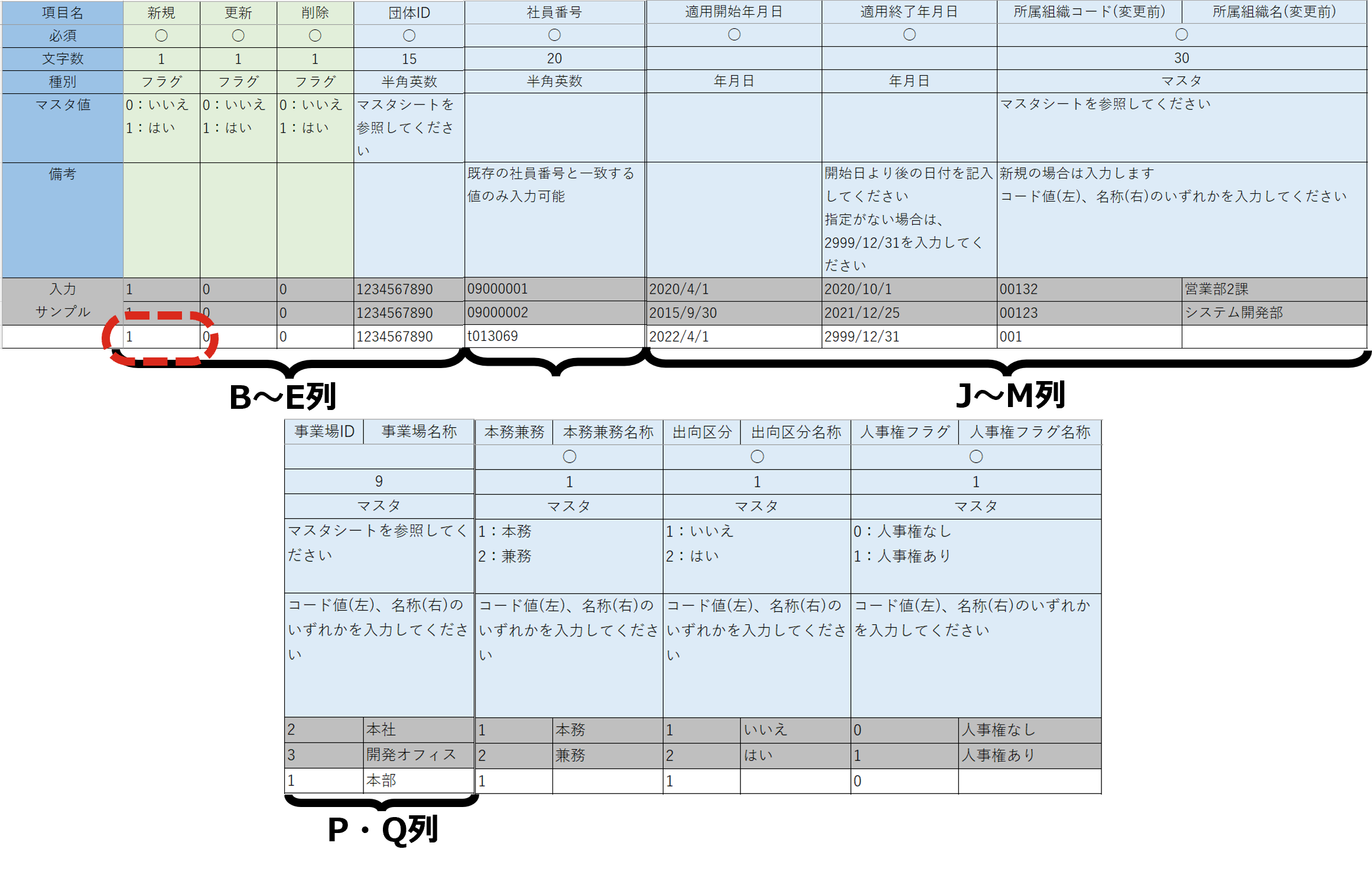
従業員情報所属紐づけ用フォーマットの登録必須項目にデータを入力します
※異動や組織情報の更新が多い場合は、適用終了日に期末や年度末の日付を入力しておくことをお勧めいたします
※データ取込は差分仕様となっております
※フォーマット上では行削除が出来ませんので、データ取込に不要な情報は範囲指定をしてDeleteキーで
消してください(=空白行にする)
※空白行は詰めてしまうため、対象者情報をコピー&ペーストで入力サンプル行のすぐ下に移動させてくだ
さい
作成した紐づけ用データをBPFにアップロードします

担当者ポータルサイトの管理メニュー内共通メニュー【データ取込】を押下します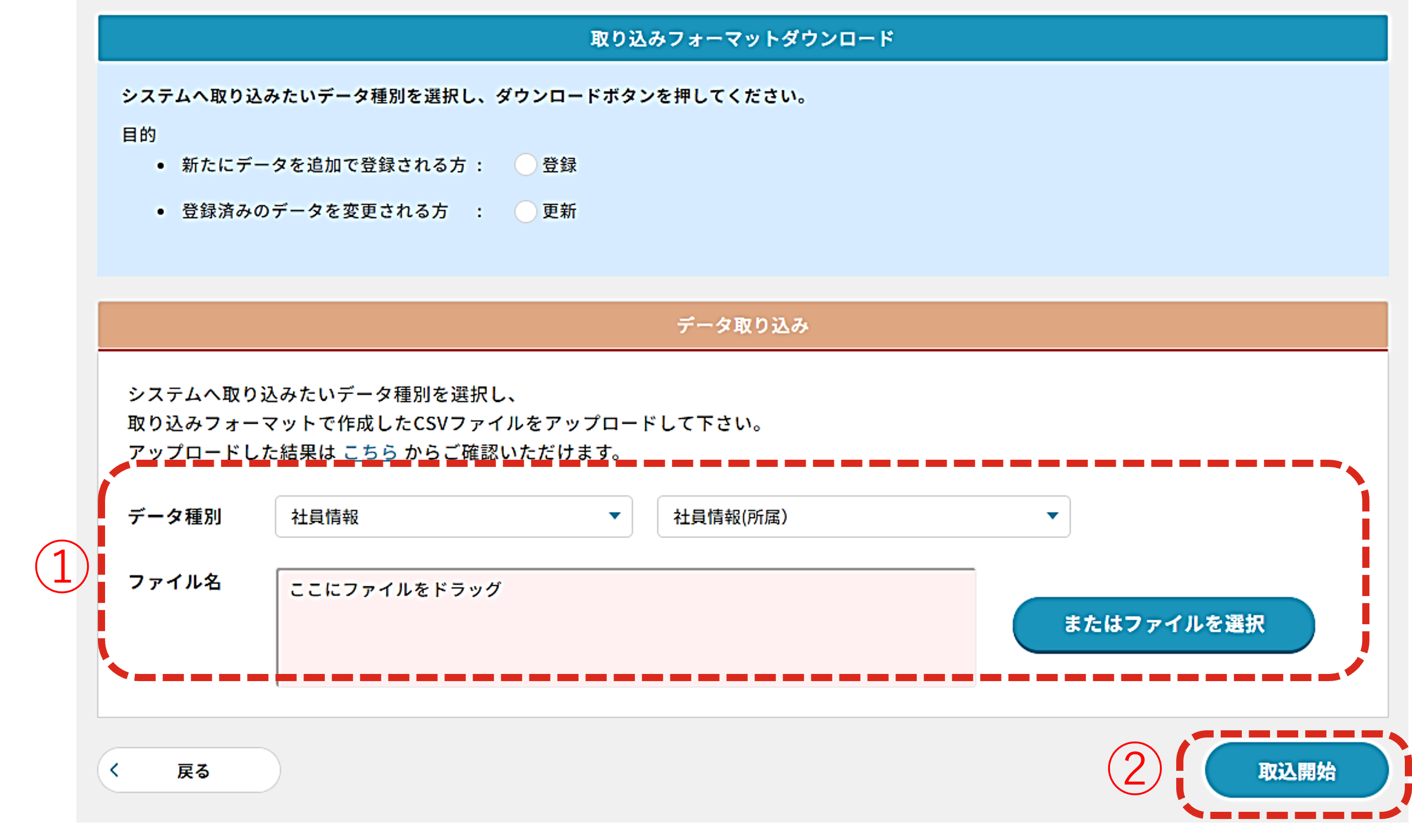
① データ取込欄でデータ種別【組織情報】・【社員情報(所属)】を選択し作成したファイルをドラッグ&ドロップするかファイル選択機能
から選択します
② 【取込開始】を押下します
【従業員権限】
昨年度ライフスタイル調査実施後に新規登録した従業員に【従業員権限】を設定を行います
担当者ポータルサイトの管理メニュー内共通メニュー【データ取込】を押下します
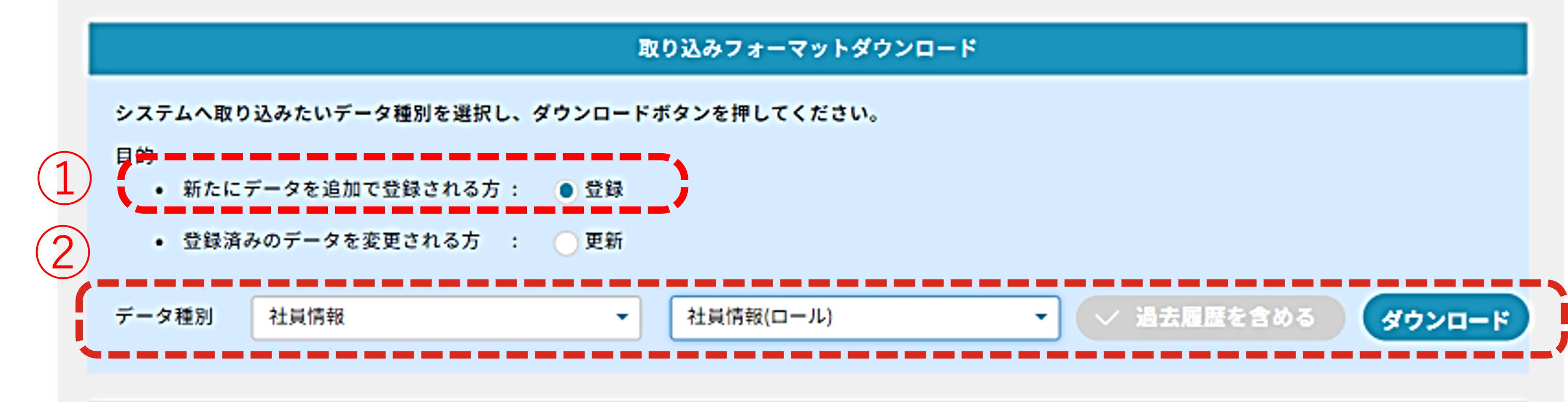
① 新たにデータを追加登録される方の登録にチェックします
② データ種別【社員情報】・【社員情報(ロール)】を選択して【ダウンロード】を押下します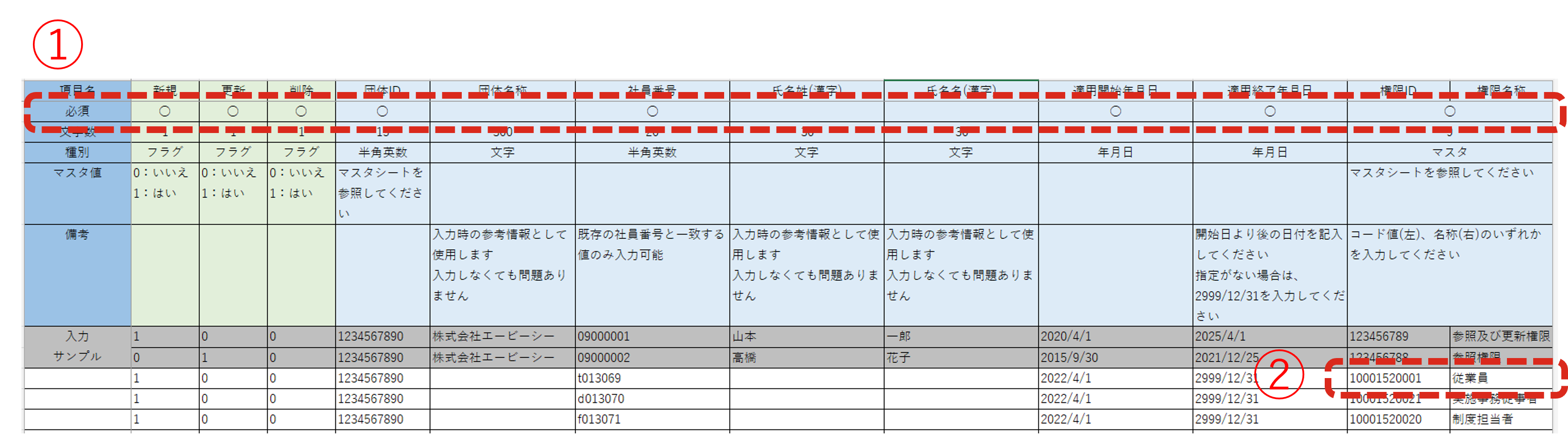
①従業員情報入力用フォーマットの権限ID項目にマスタシートに記入されたデータを入力します
②マスタシートを参照してコードを入力します
※データ取込は差分仕様となっております
※フォーマット上では行削除が出来ませんので、データ取込に不要な情報は範囲指定をしてDeleteキーで
消してください(=空白行にする)
※空白行は詰めてしまうため、対象者情報をコピー&ペーストで入力サンプル行のすぐ下に移動させてくだ
さい
担当者ポータルサイトの管理メニュー内共通メニュー【データ取込】を押下します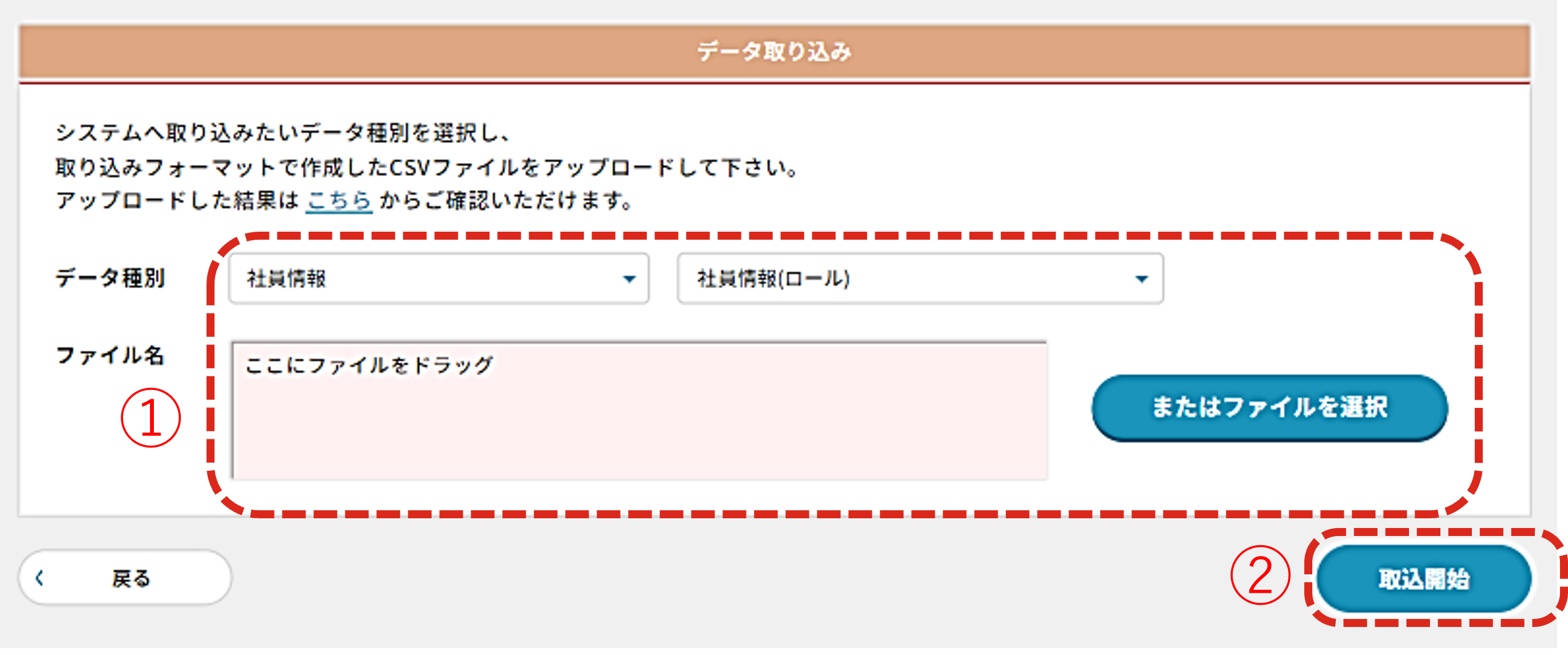
① データ取込欄でデータ種別【組織情報】・【社員情報(新ロール)】を選択し作成したファイルをドラッグ&ドロップするかファイル選択
機能から選択します
② 【取込開始】を押下します
【アンケート管理者】
アンケート管理者の権限作成を行います
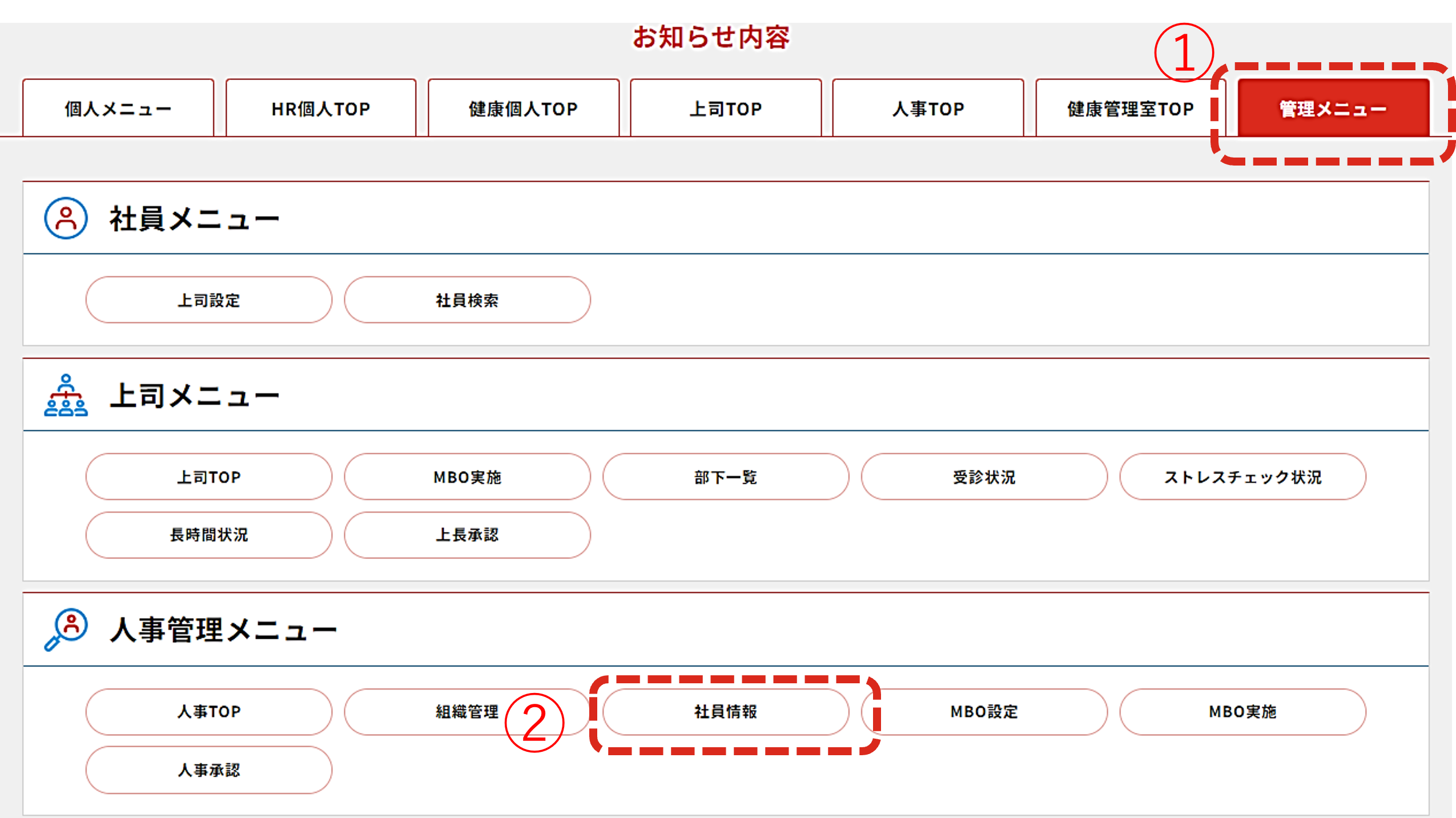
① BPFにログインして【管理メニュー】タブを押下します
② 人事管理メニューの【社員情報】を押下します
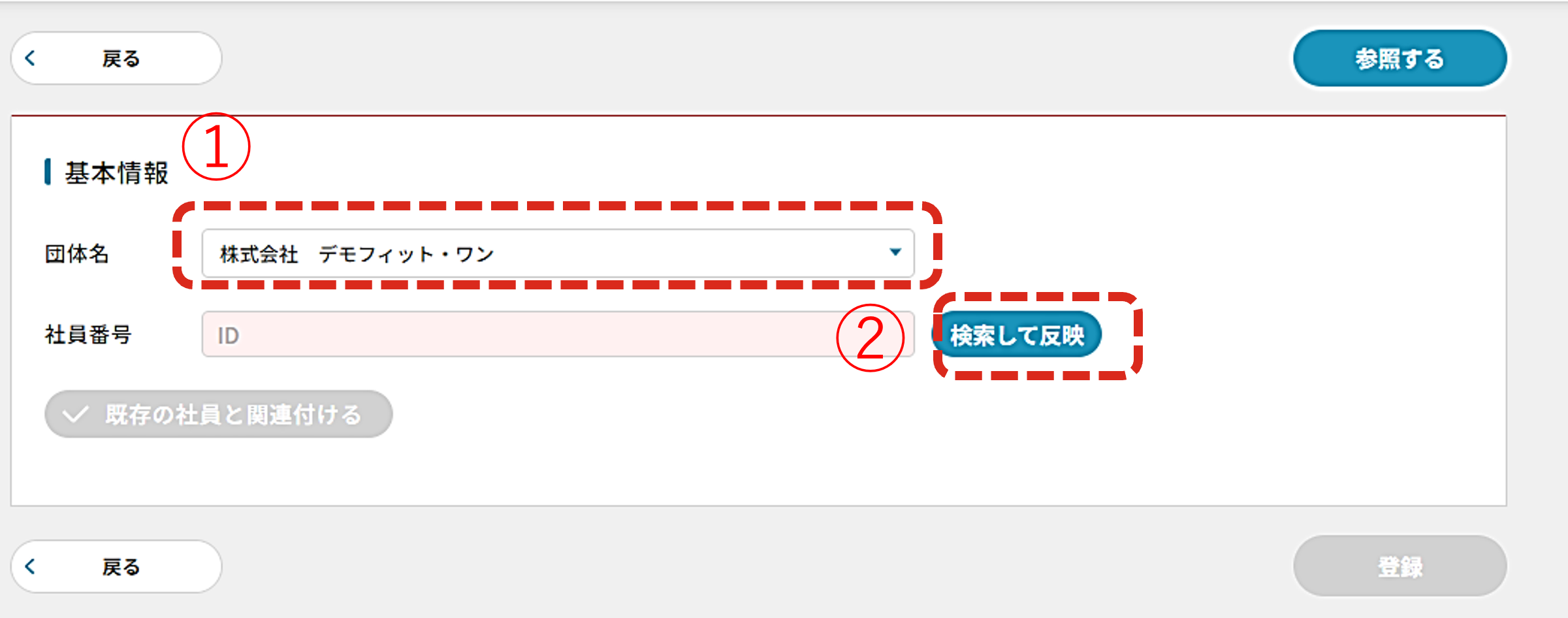
① 団体名を選択します
② 社員番号がわかる場合は社員番号を入れ、不明な場合は【検索して反映】を押下します
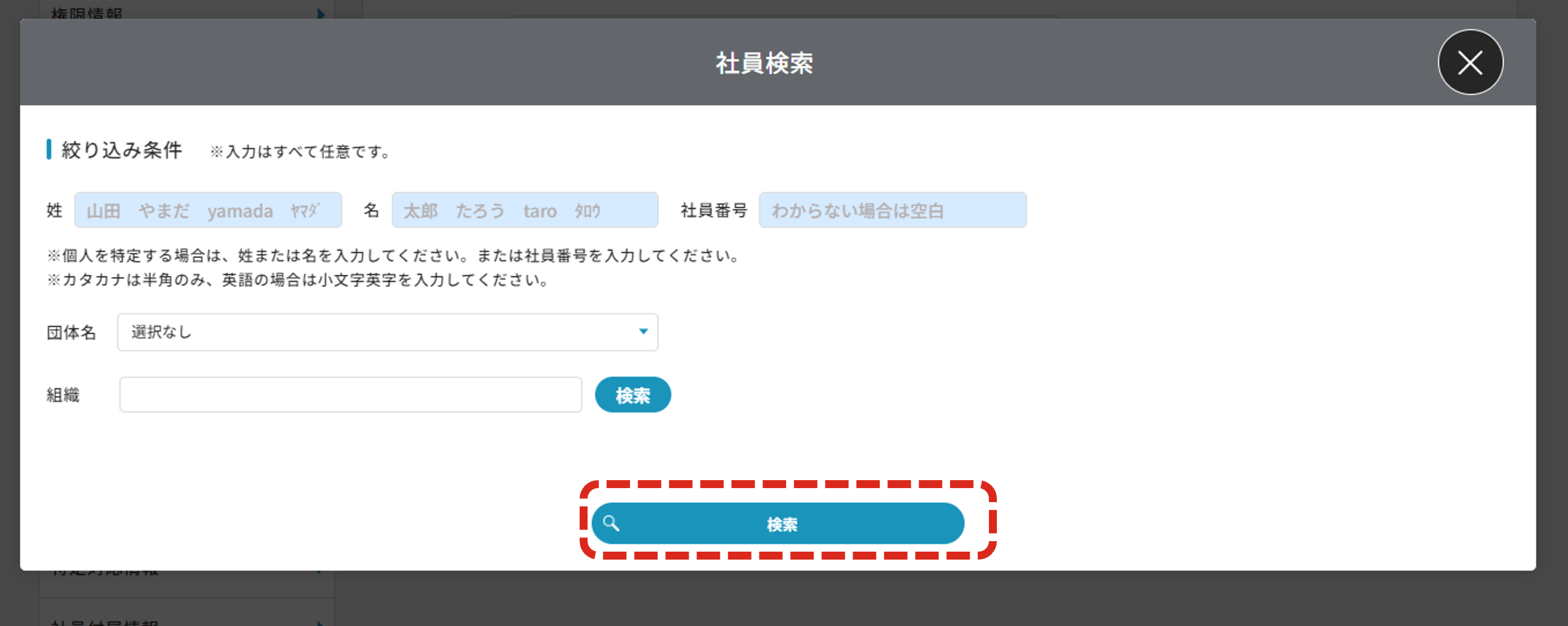
【検索】を押下します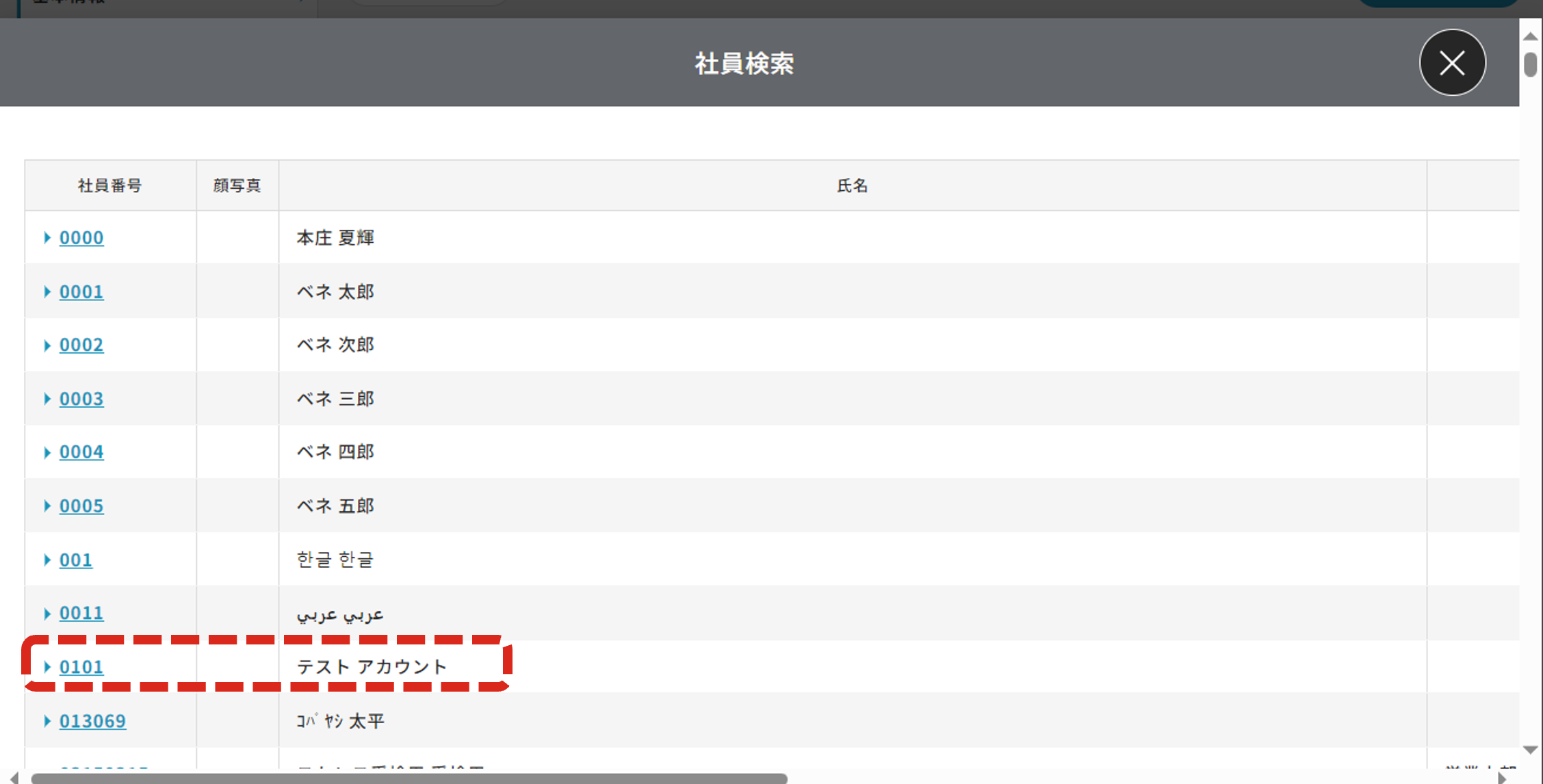
権限を付与する従業員を選択します
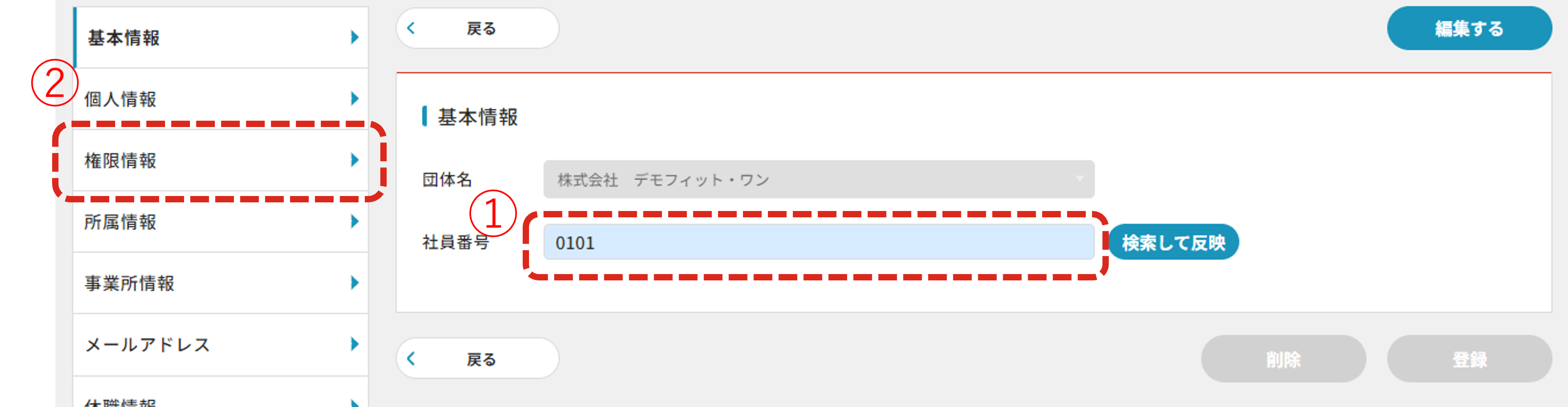
① 選択した従業員の社員番号が表示されていることを確認します
② 【権限情報】を押下します
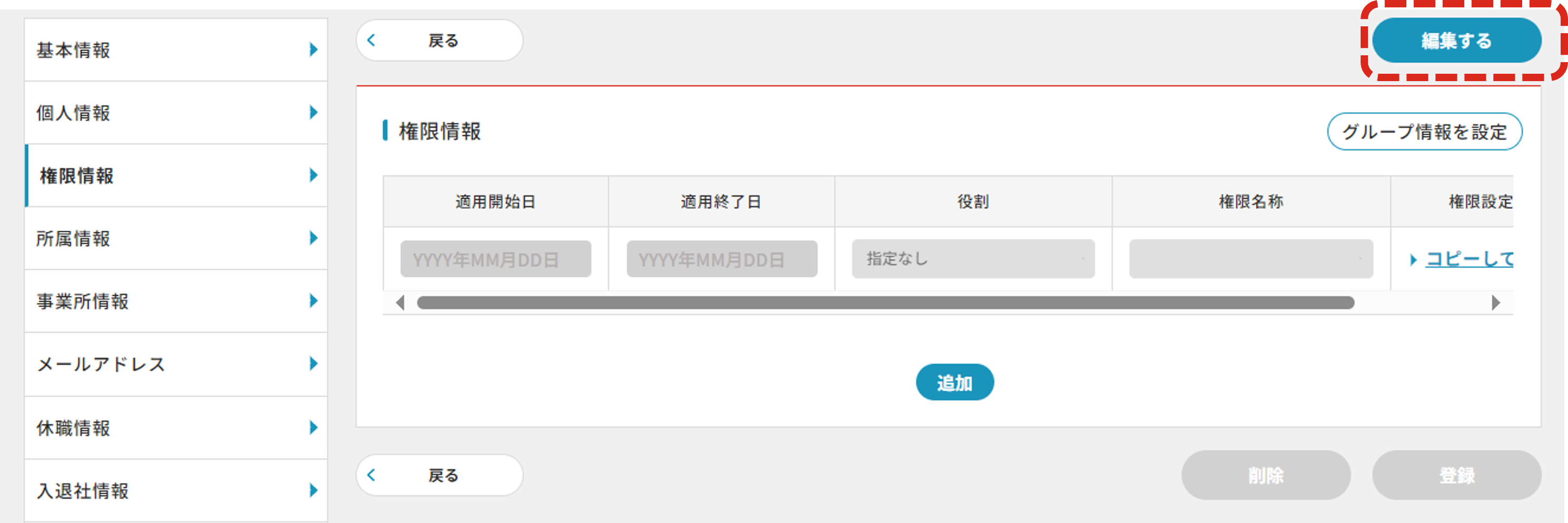
【参照する】を押下します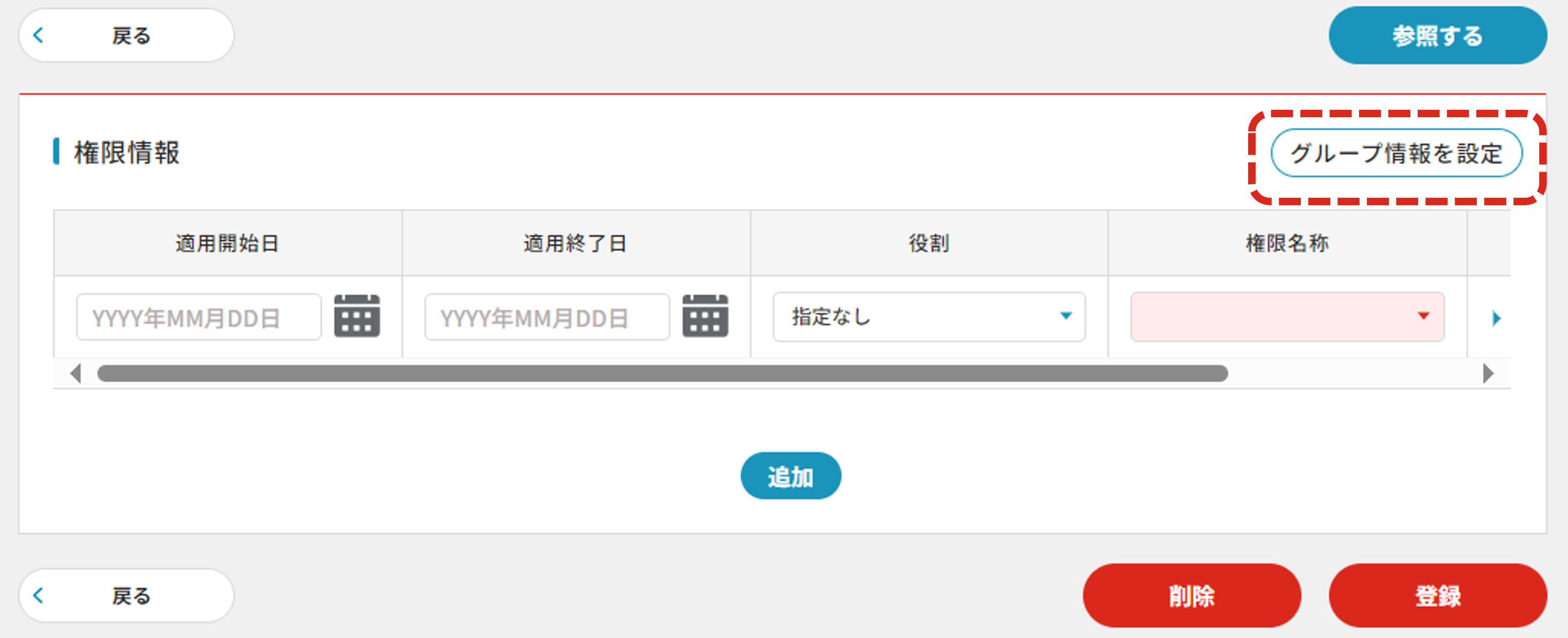
【グループ情報を設定】を押下します
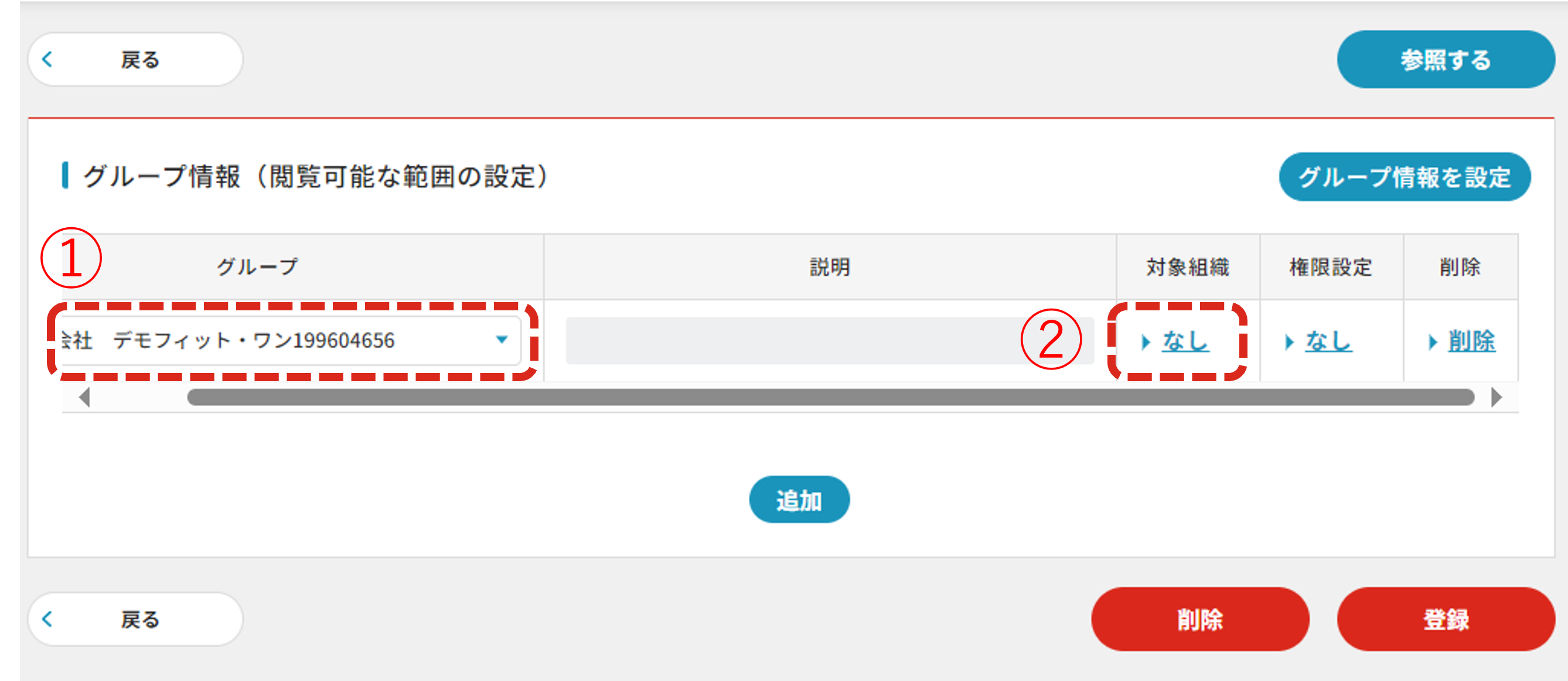
① グループの選択します
② 対象組織の【なし】を押下します
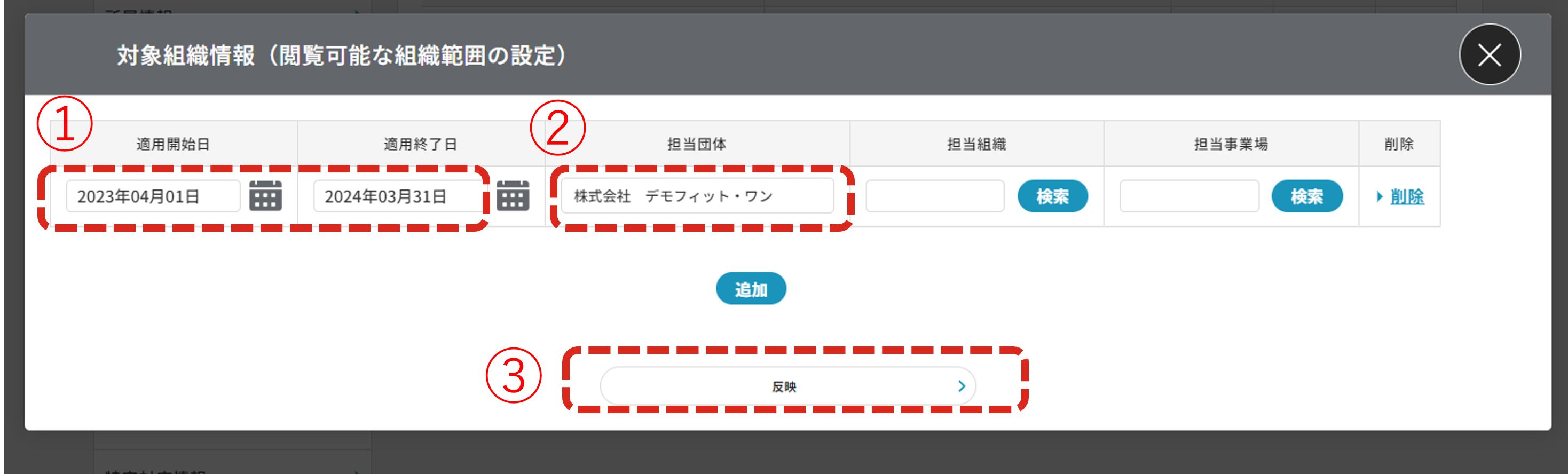
① 「適用開始日、適用終了日」を入力します」
② 「担当団体」を選択します
③ 【反映】を押下します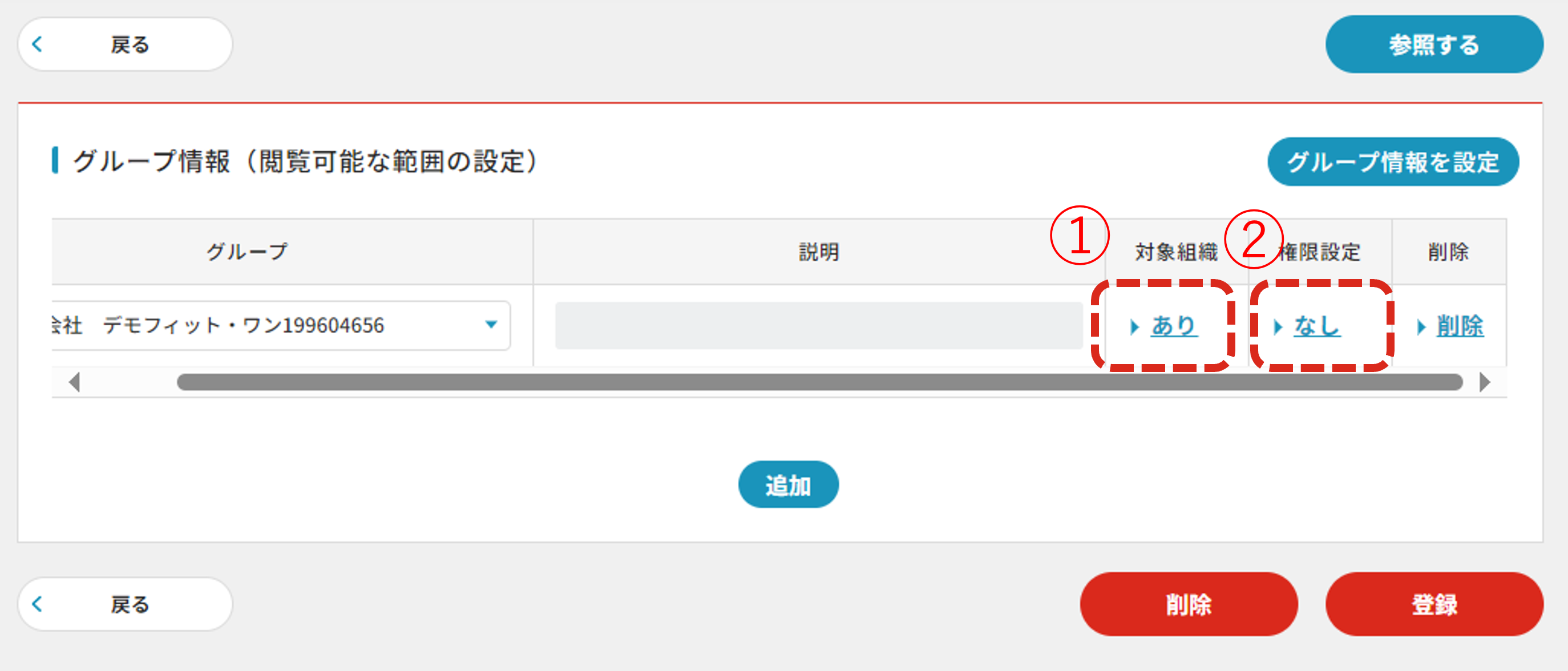
① 「対象組織」が「あり」になっていることを確認します
② 「権限設定」の「なし」を押下します
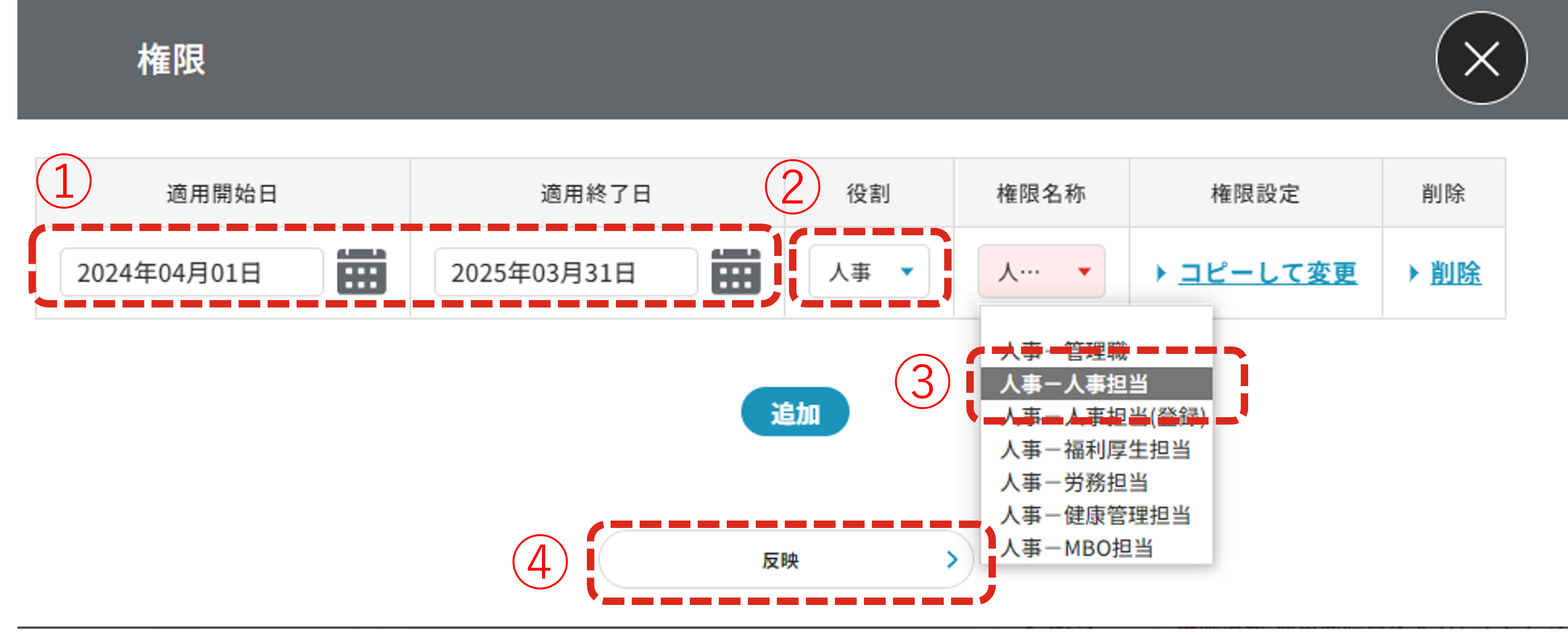
① 適用開始日、適用終了日を入力します
② 「役割」は「人事」を選択します
③ 「権限名称」は「人事‐人事担当」を選択します
④ 【反映】を押下します
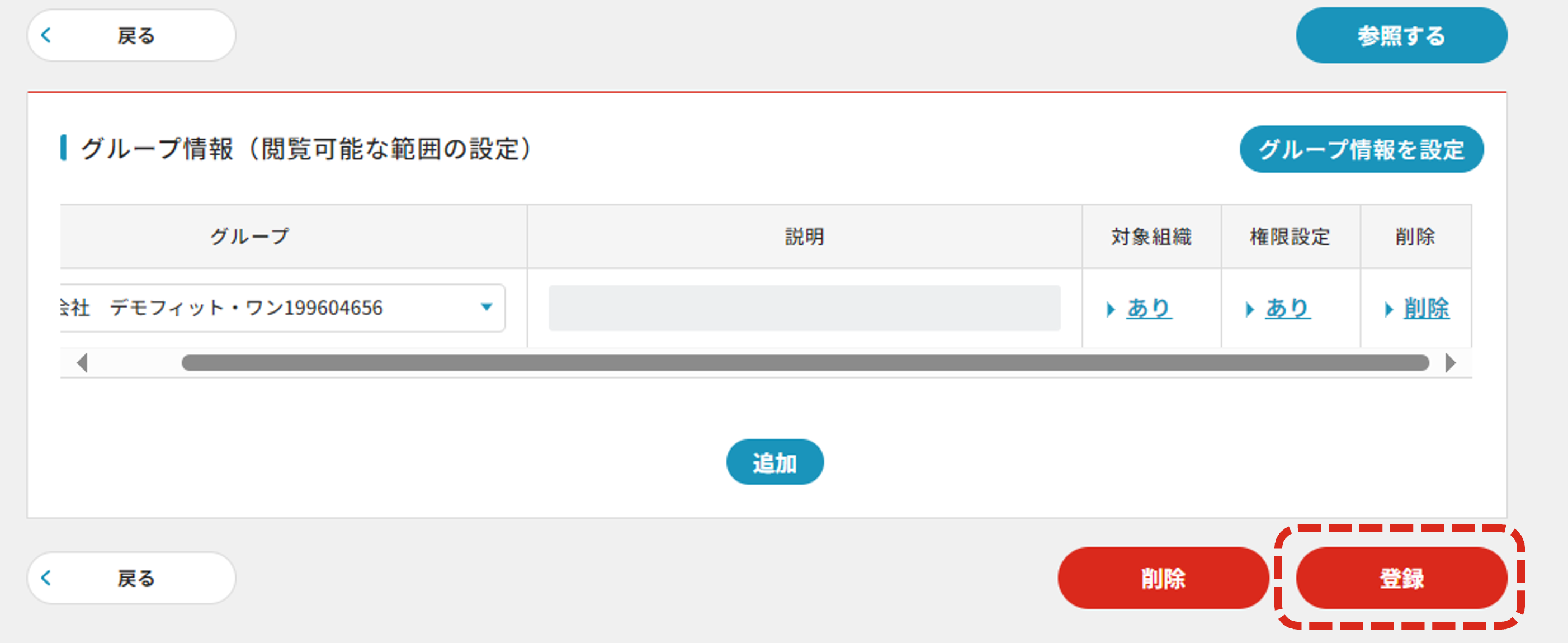
【登録】を押下します