 サポートサイト
ライフスタイル調査を設定しよう!

【BPF】にアクセスしてログインします。
https://bopf.benefit-one.inc/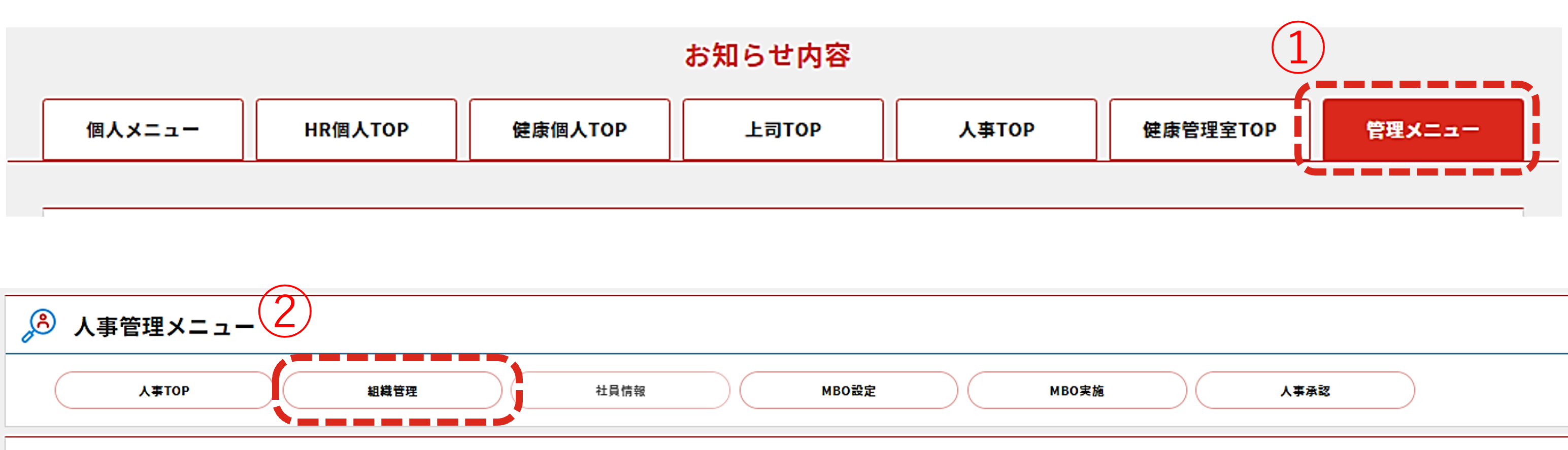
① 【管理メニュー】タブを押下します
② 人事管理メニュー内【組織管理】を押下します
新規に組織図を作成する方法は以下2通りの方法があります
① BPFに直接入力する方法
② データ取込で作成する方法
はじめに、① BPFに直接入力する方法について説明します
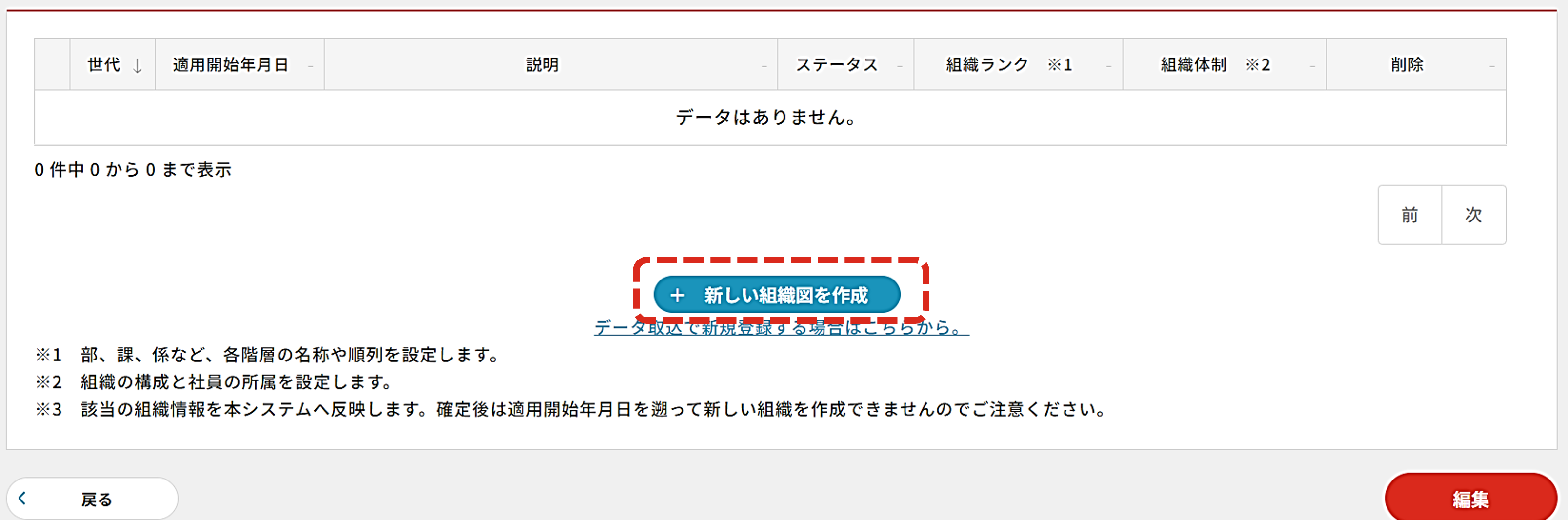
【新しい組織図を作成】を押下します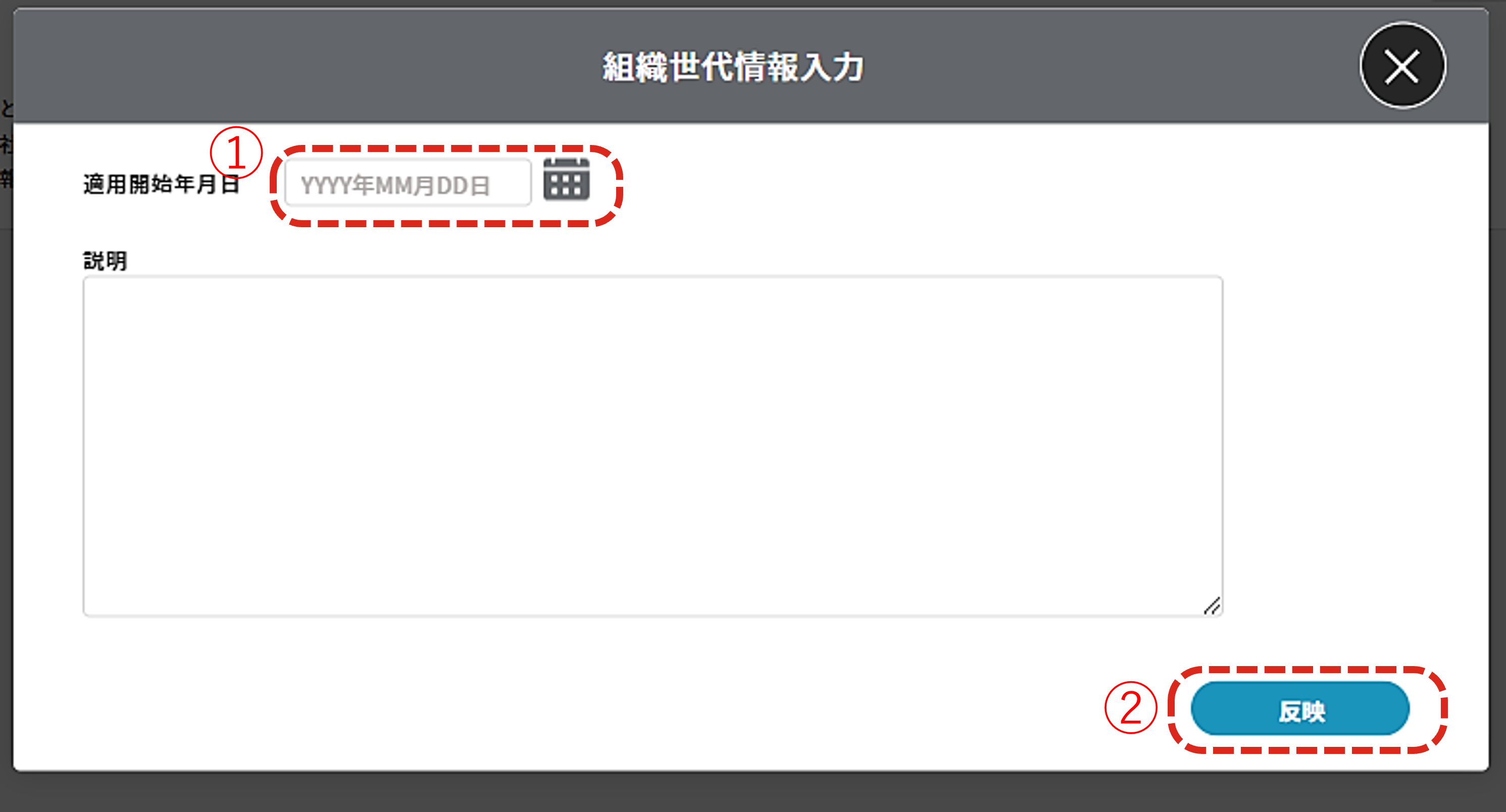
①適用開始年月日を入力します
※所属情報の適用終了日以降の日付を入力します
②【反映】を押下します
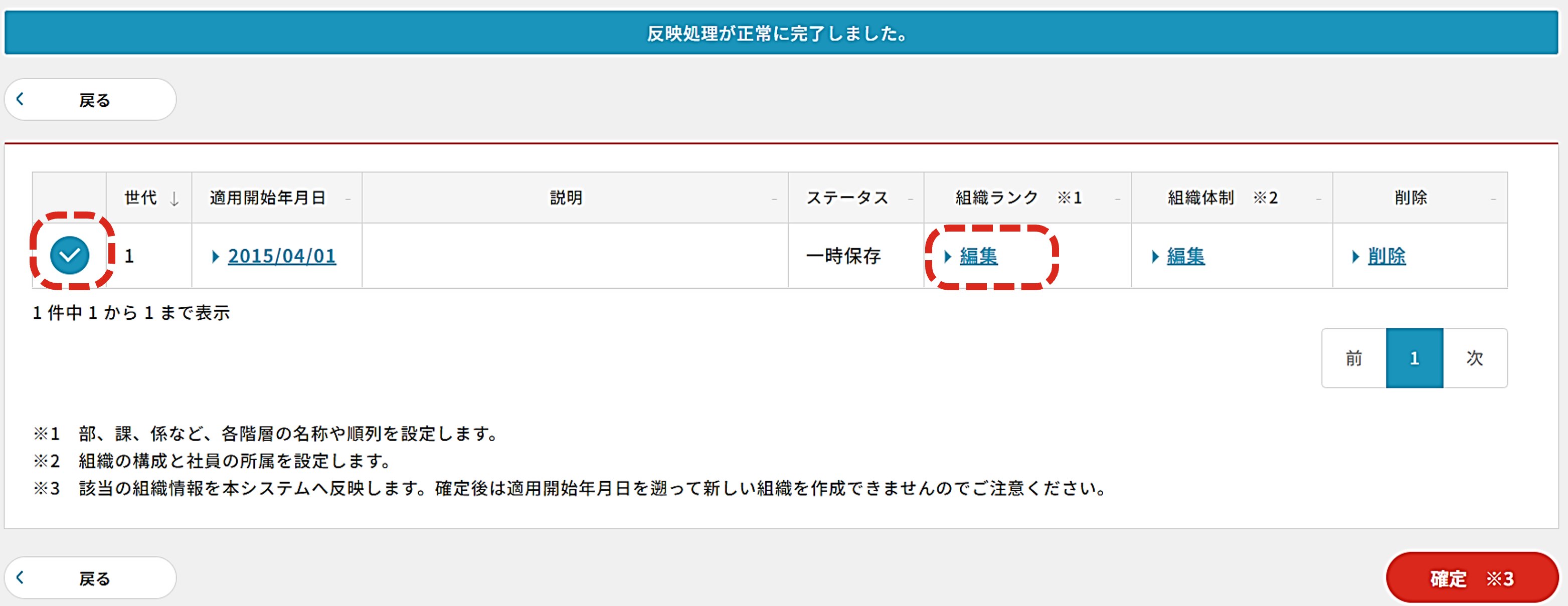
新たに適用日設定、反映させた世代を選択し、組織ランク欄の【編集】を押下します
※組織ランクとは…会社の階層数といった組織の骨組

【新規追加】を押下します
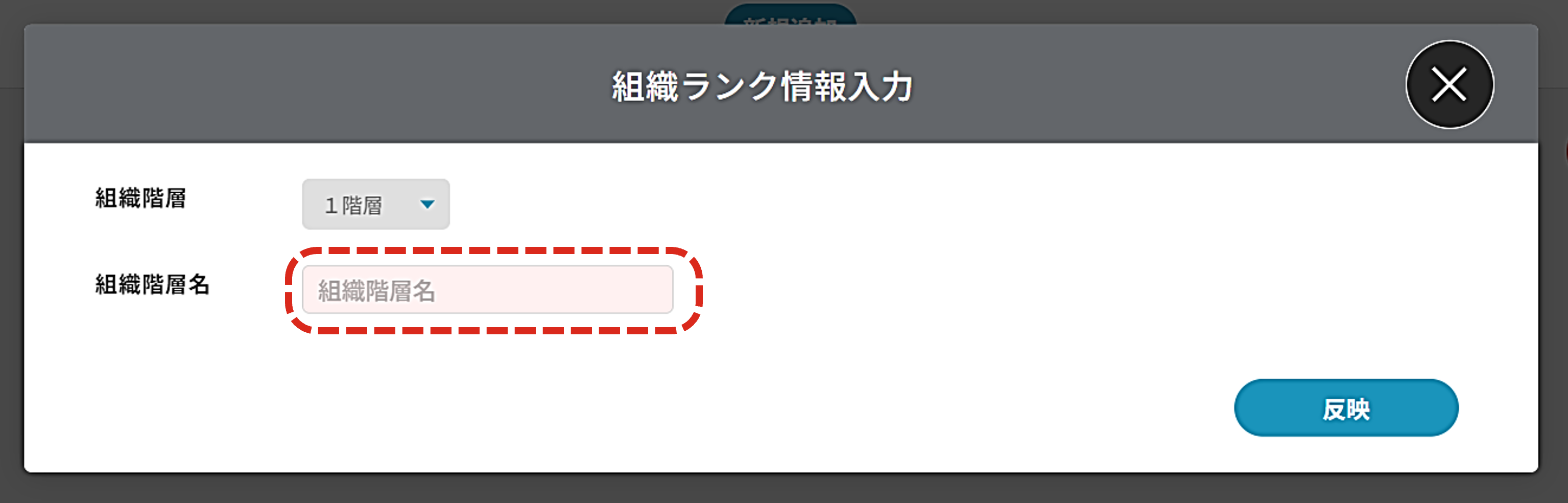
第一階層の「組織階層名」を入力して【反映】を押下します

第一階層の入力内容を確認し【一時保存】を押下して登録します
【配下に組織ランクを追加】を押下して、第二階層以降の組織ランクを登録します
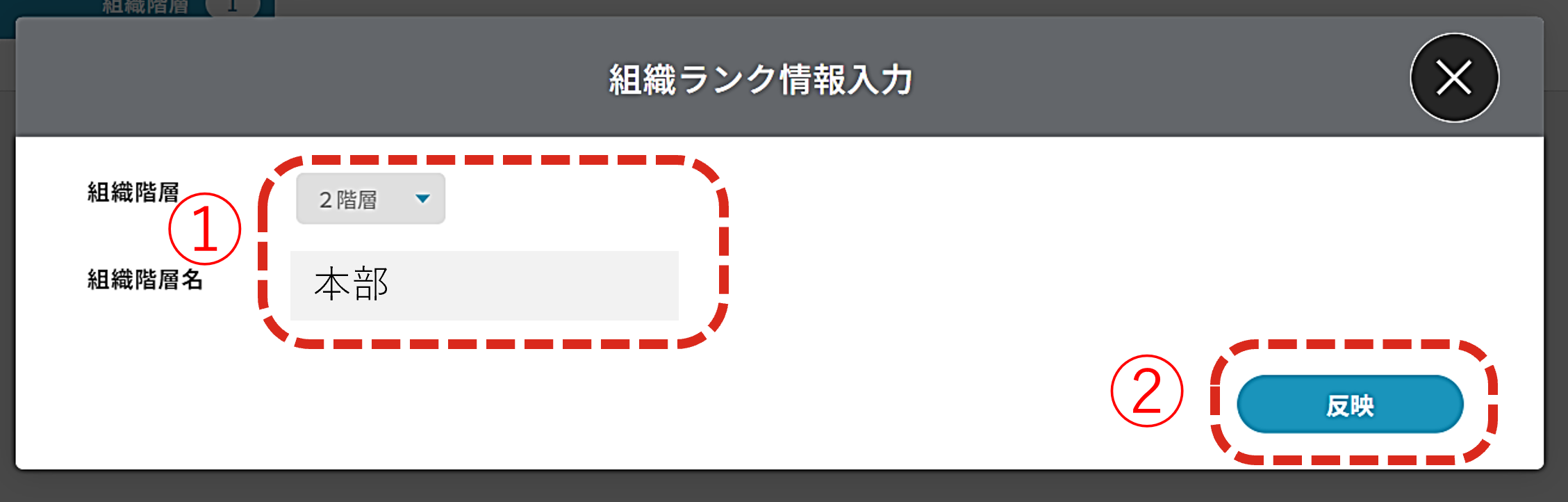
① 2階層に「組織階層名」を入力して反映を押下します
② 【反映】を押下します
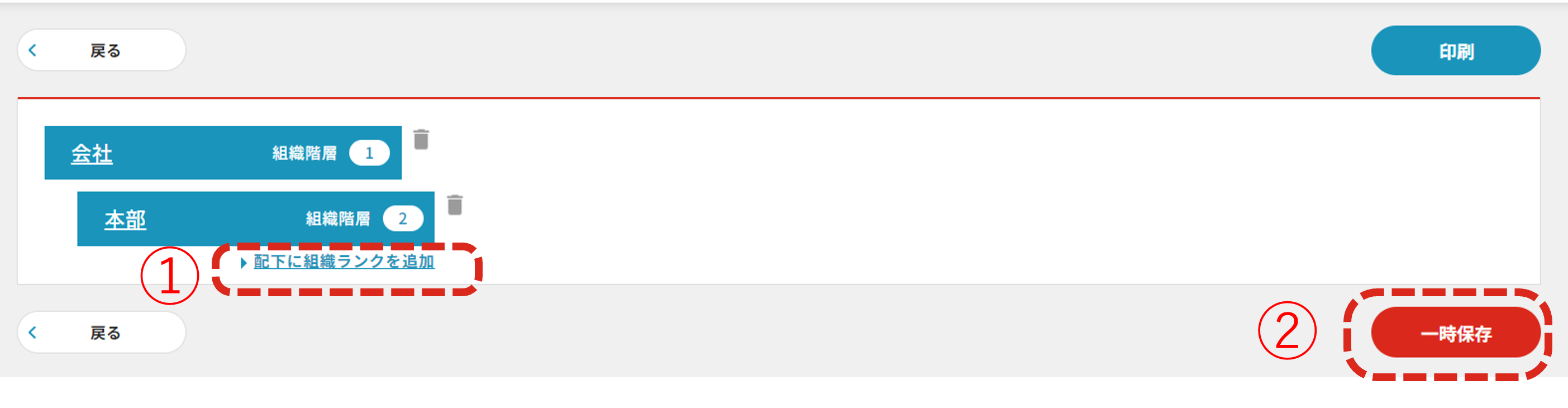
① 更には配下にランクを追加する場合は【配下に組織ランクを追加】を押下します
② 表示されている内容で良い場合は【一時保存】を押下します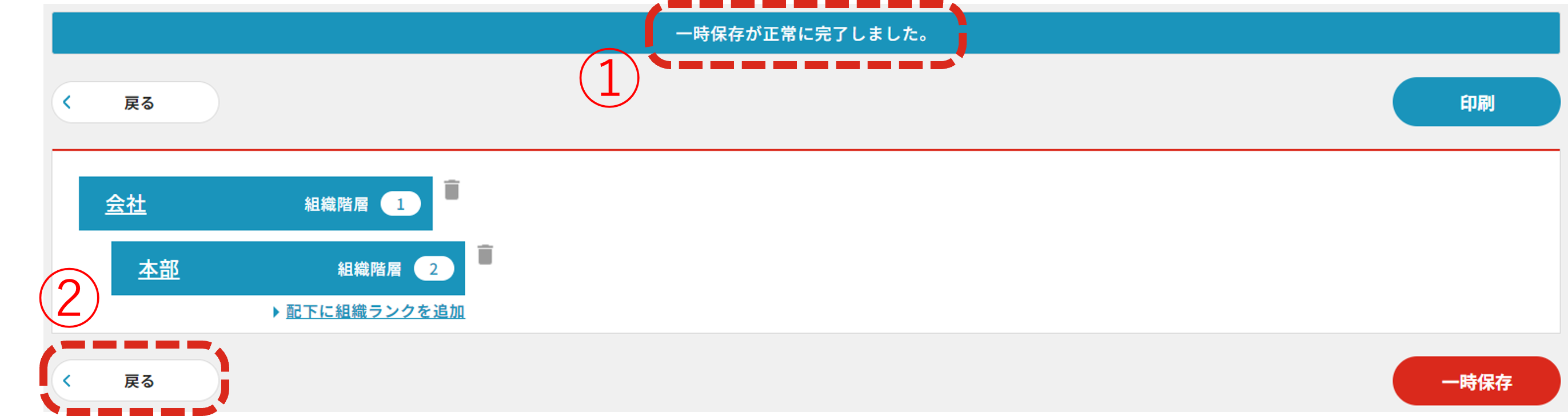
① 「一時保存が正常に完了しました」と表示されていることを確認します
② 【戻る】を押下します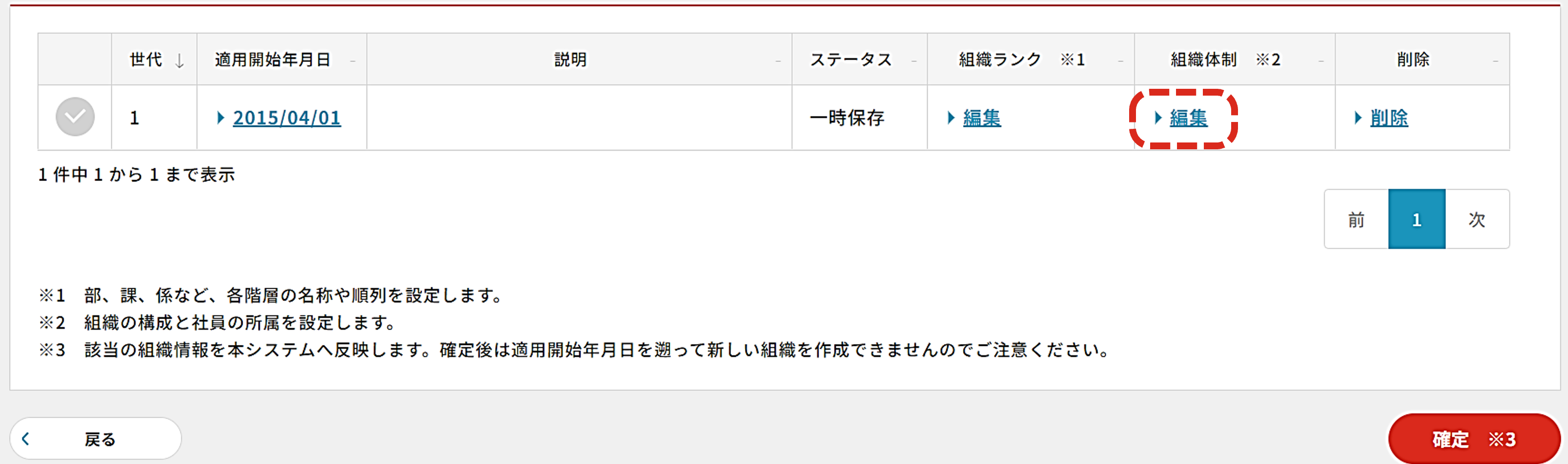
組織ランク入力後一時保存したデータの組織体制の【編集】を押下します
【新規追加】を押下します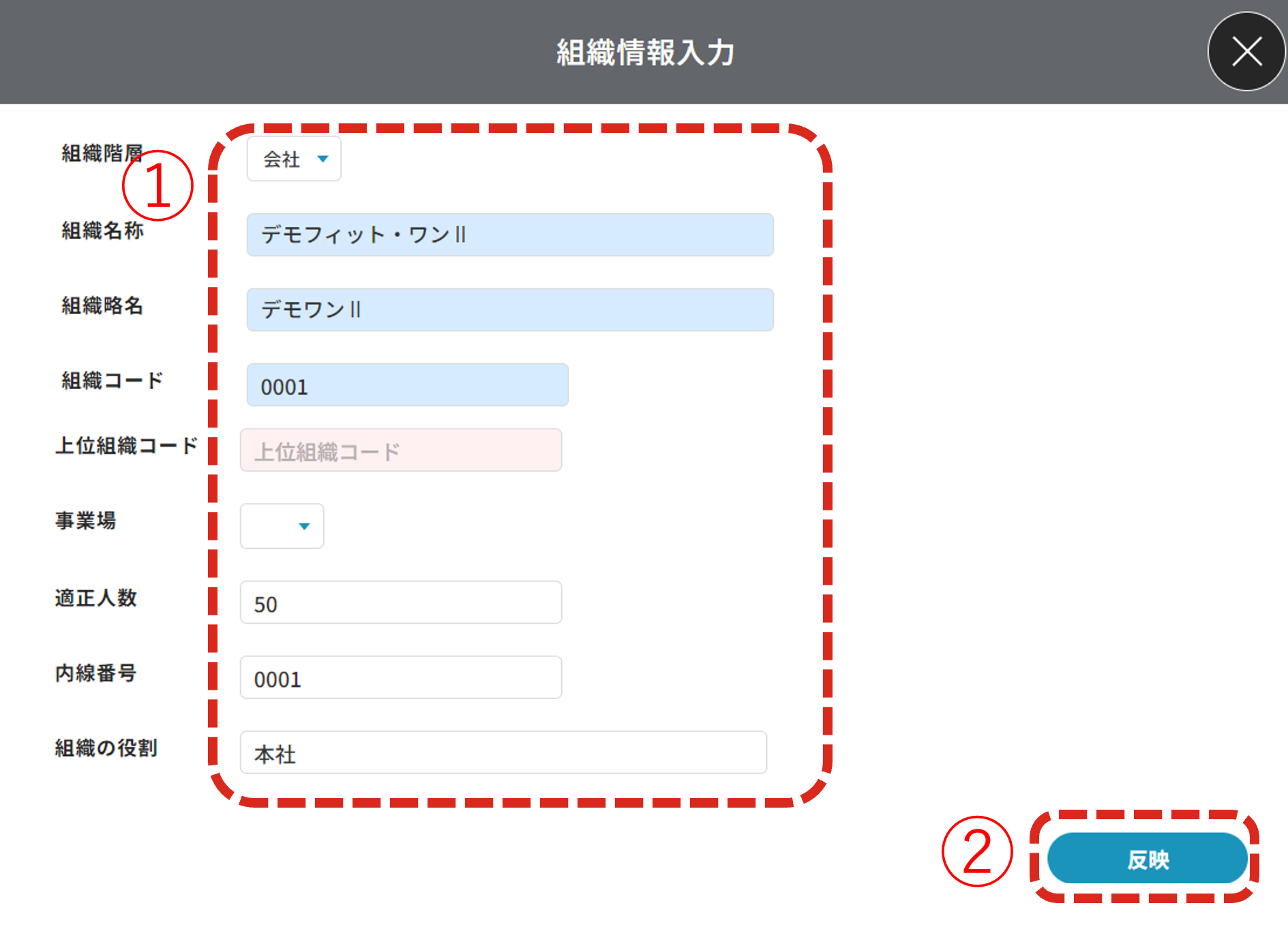
① 登録した組織ランクを選択して各種情報を入力します
② 【反映】を押下します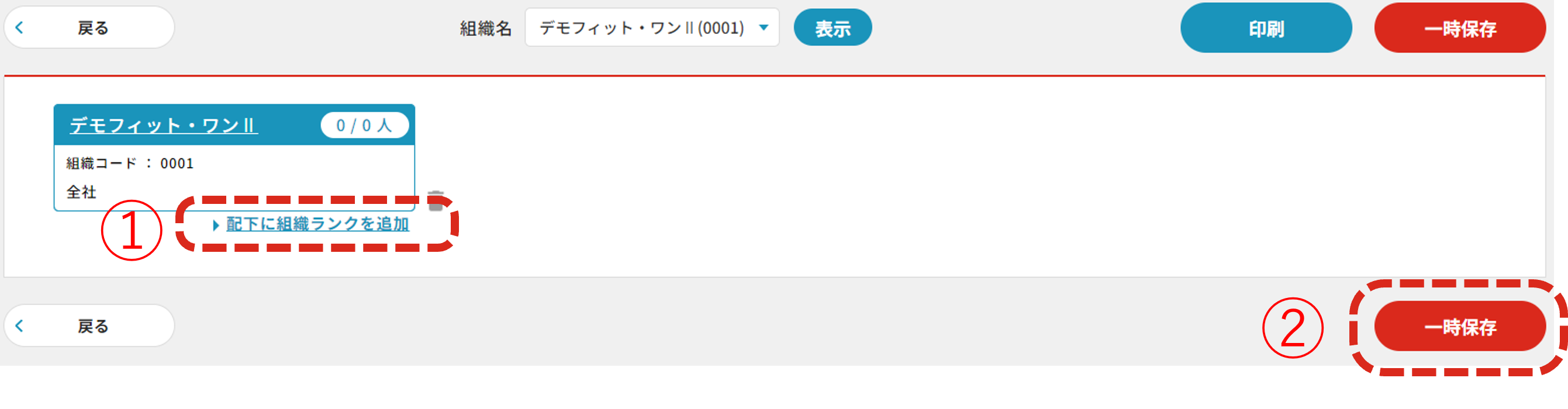
① 配下に組織ランクを追加したい場合は【配下に組織ランクを追加する】を押下します
② 【一時保存】を押下します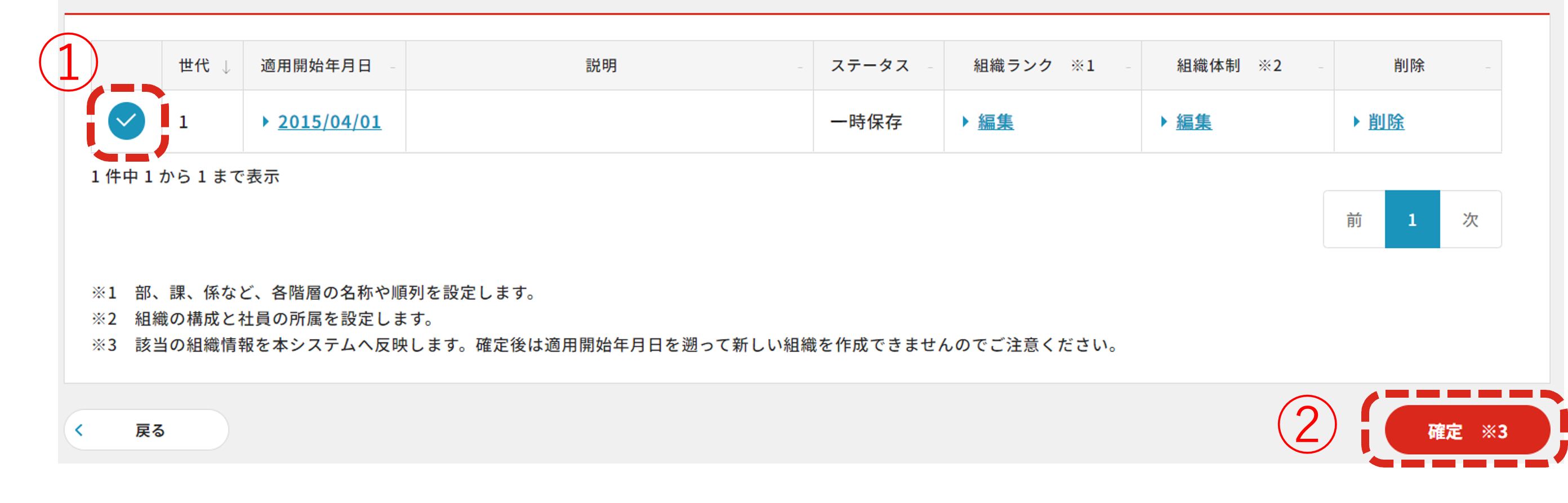
① 組織ランク、体制の入力が完成した組織情報を選択します
② 【確定】を押下します (確定後は適用開始年月日を遡って新しい組織を作成できません)
次に、 データ取込で作成する方法について説明します
担当者ポータルサイトの管理メニュー内共通メニュー【データ取込】を押下します
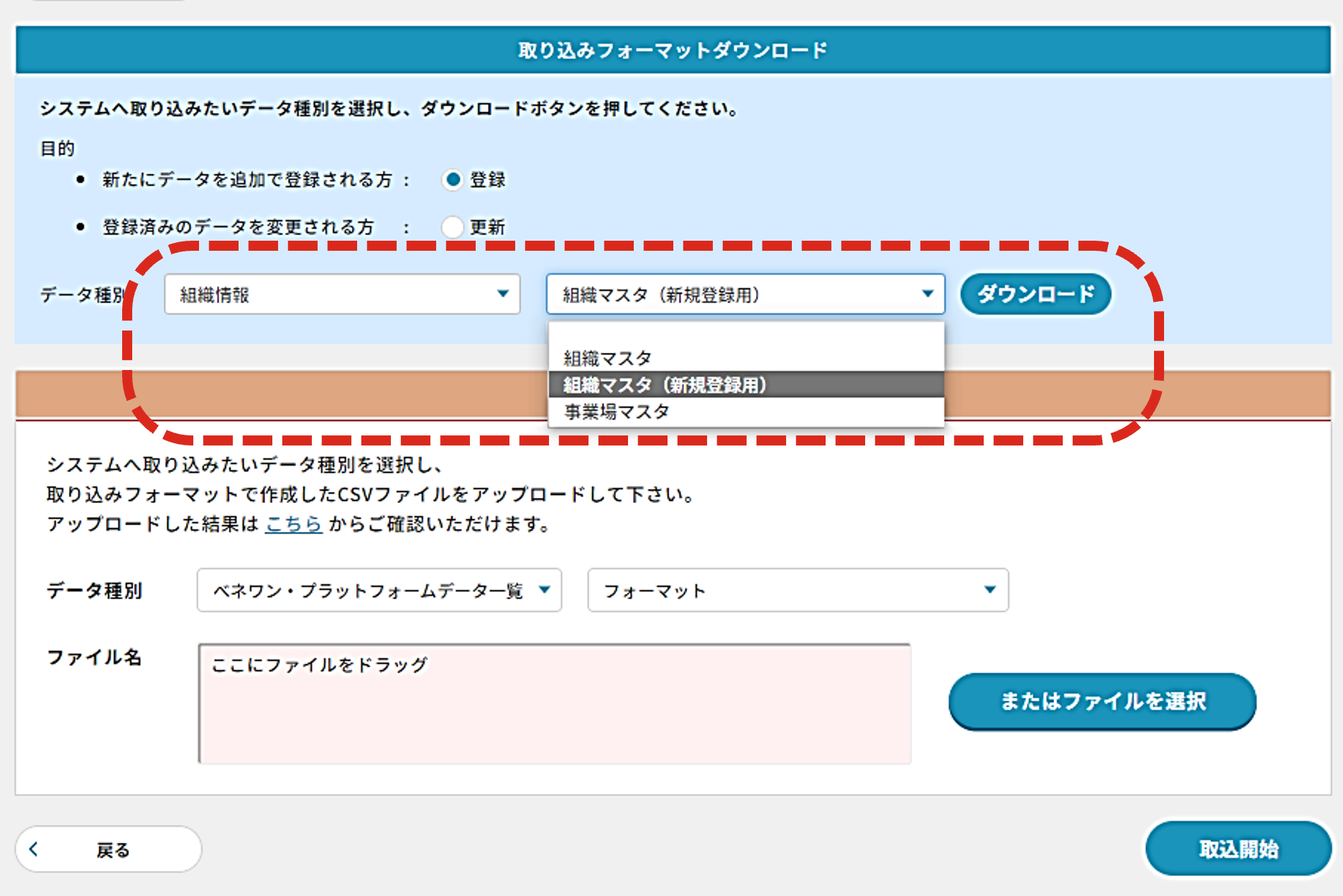
データ種別【組織情報】・【組織マスタ(新規登録用)】を選択し【ダウンロード】を押下します
※新規登録用は初めて組織を作成(第一階層から作成)する場合に使用します
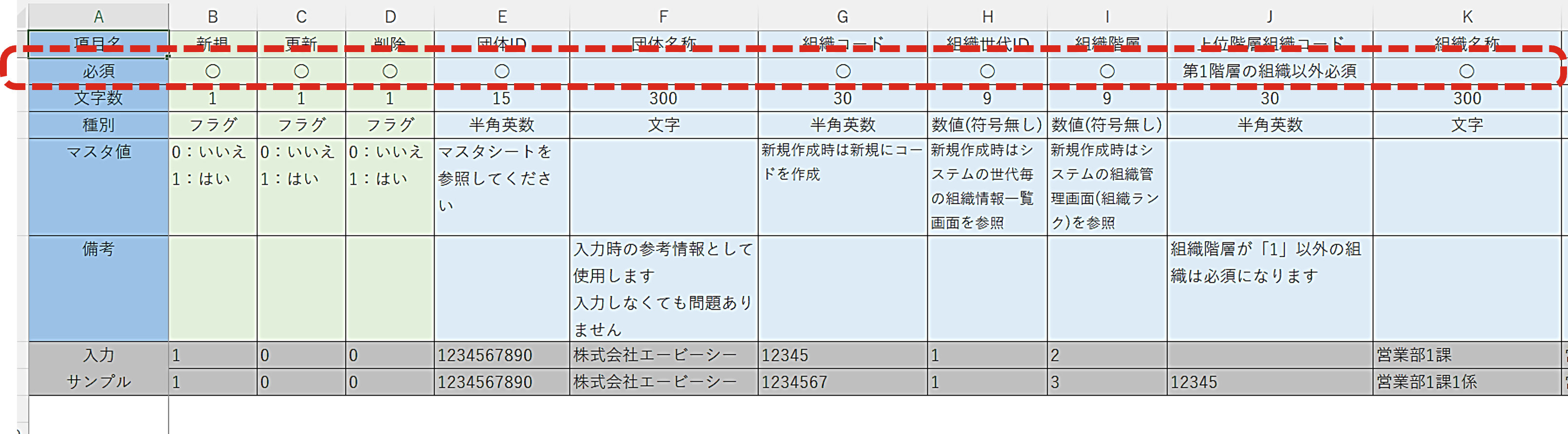
必須項目欄に〇がある項目に必要事項を入力します。(「マスタシートを参照」と記載がある項目はマスタシートを参照して記入ください)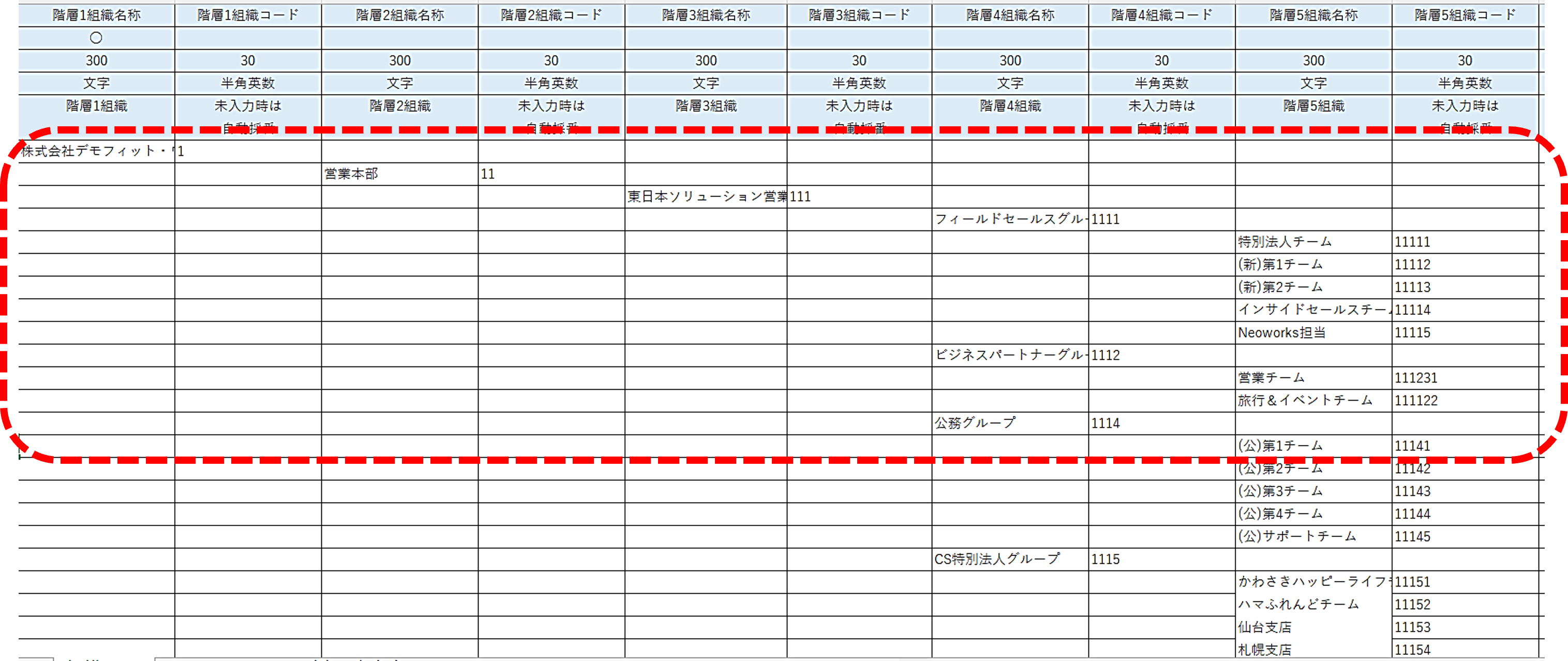
エクセル内で組織図を作成します
※データ取込は差分仕様となっております
※フォーマット上では行削除が出来ませんので、データ取込に不要な情報は範囲指定をしてDeleteキーで
消してください(=空白行にする)
※空白行は詰めてしまうため、対象者情報をコピー&ペーストで入力サンプル行のすぐ下に移動させてくだ
さい

担当者ポータルサイトの管理メニュー内共通メニュー【データ取込】を押下します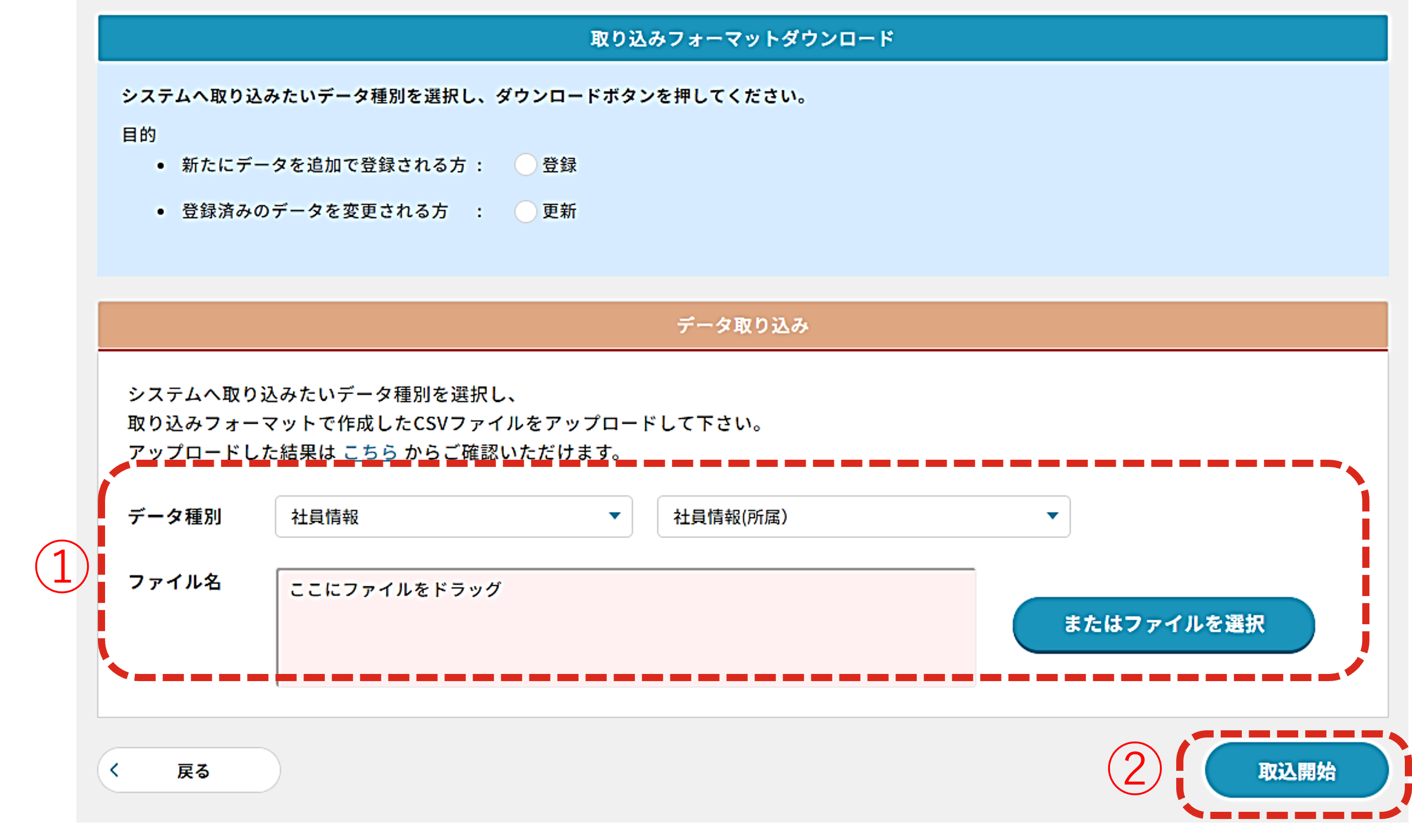
① データ取込欄でデータ種別【組織情報】・【社員情報(所属)】を選択し作成したファイルをドラッグ&ドロップするかファイル選択機能
から選択します
② 【取込開始】を押下します

担当者ポータルサイトの管理メニュー内共通メニュー【データ取込】を押下します
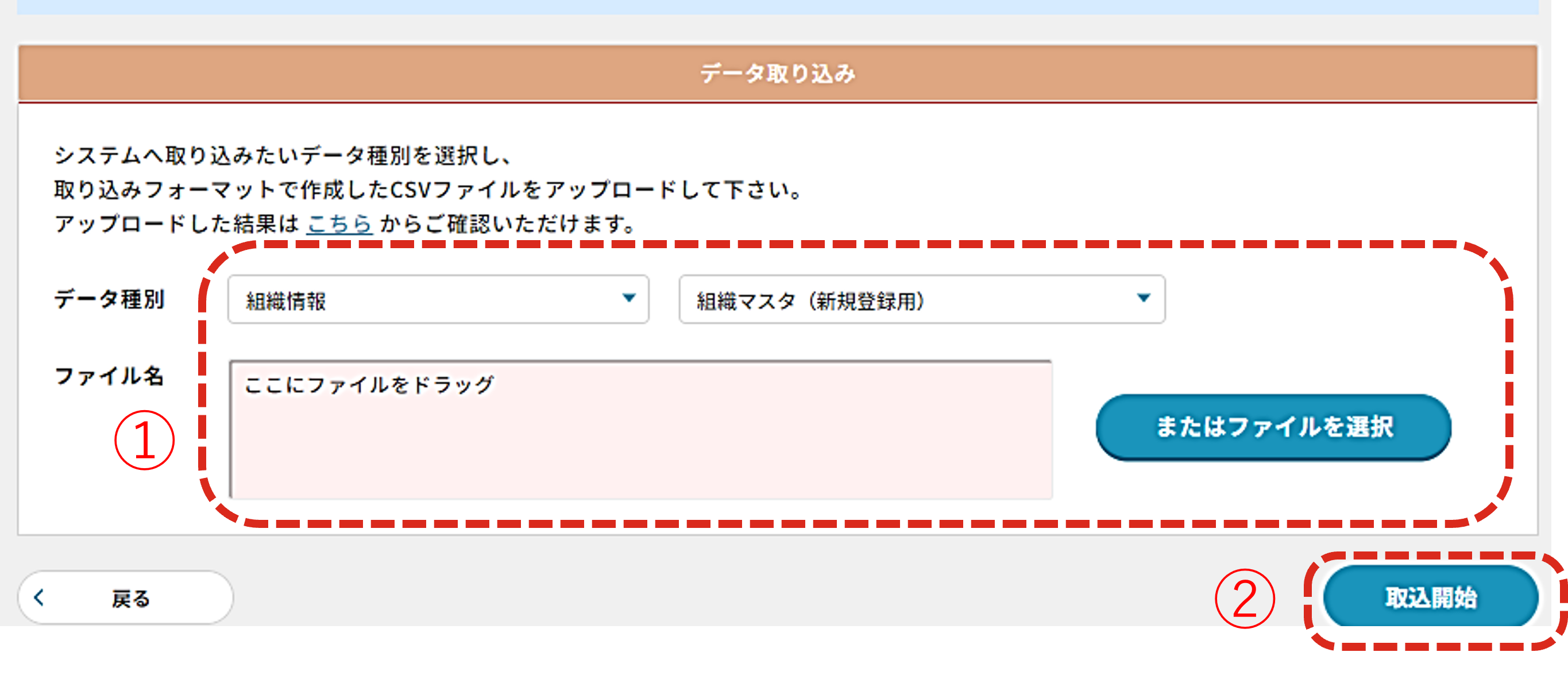
① データ取込欄でデータ種別【組織情報】・【組織マスタ(新規登録用)】を選択し作成したファイルをドラッグ&ドロップするかファイル
選択機能から選択します
② 【取込開始】を押下します 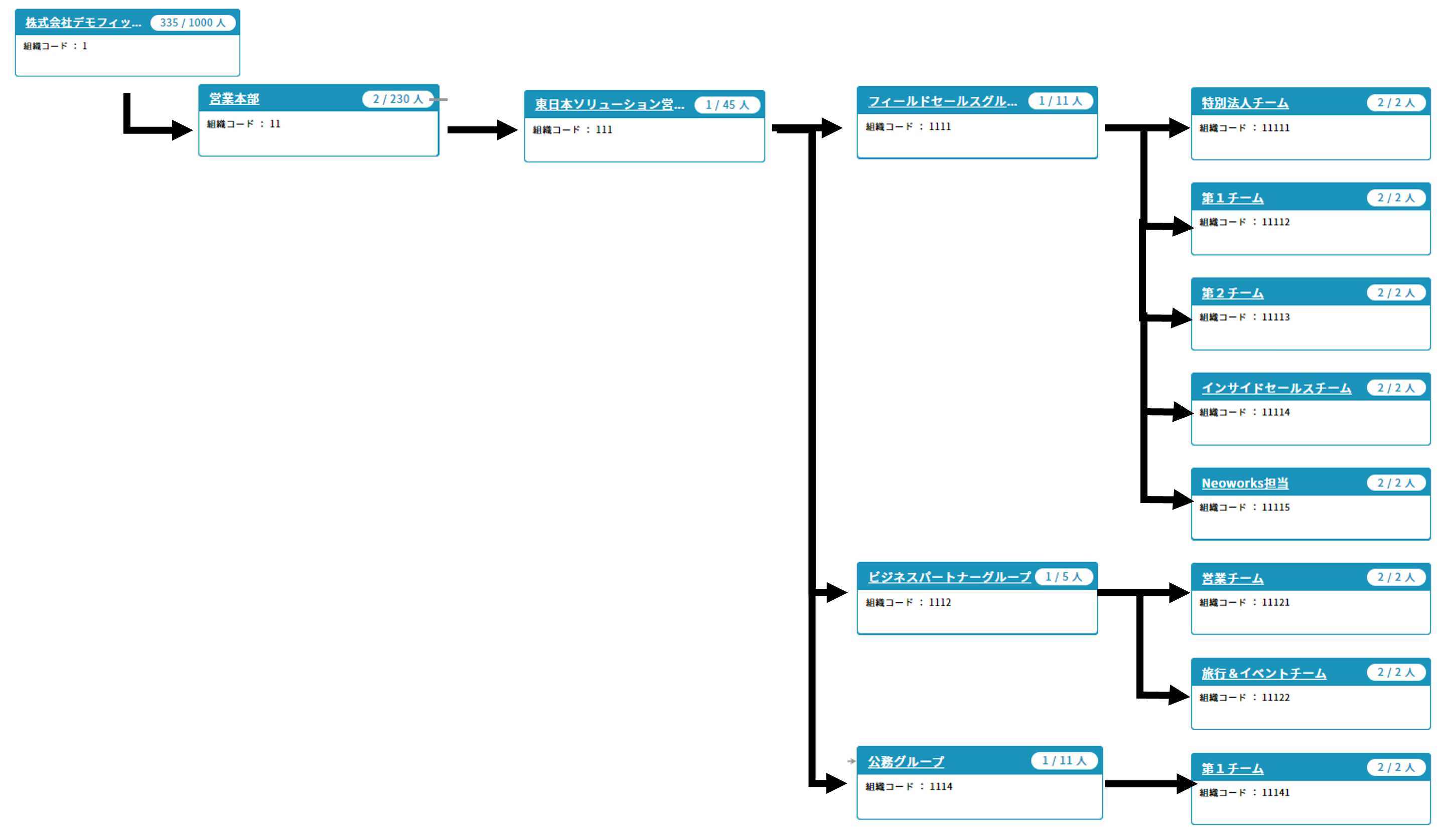
BPF上ではこのように表記されます
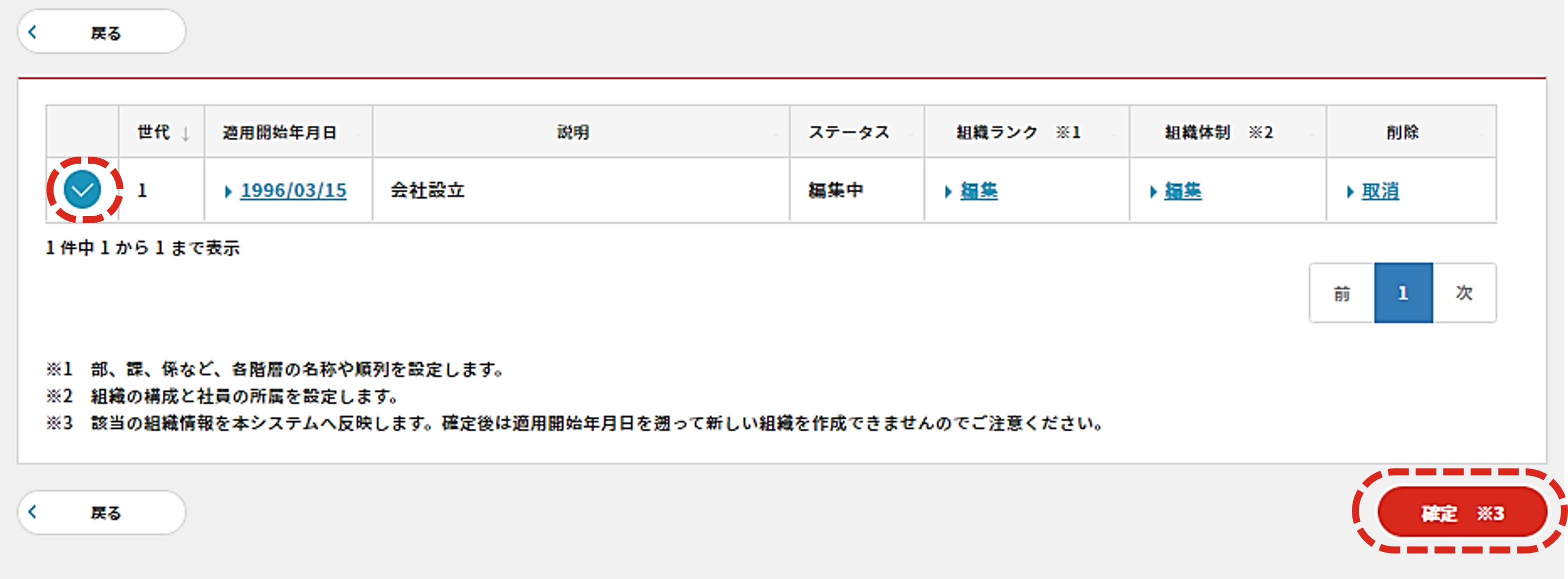
チェックボックスを有効化し組織ステータスを確定させます
事業場の登録を行います
担当者ポータルサイトの管理メニュー内共通メニュー【データ取込】を押下します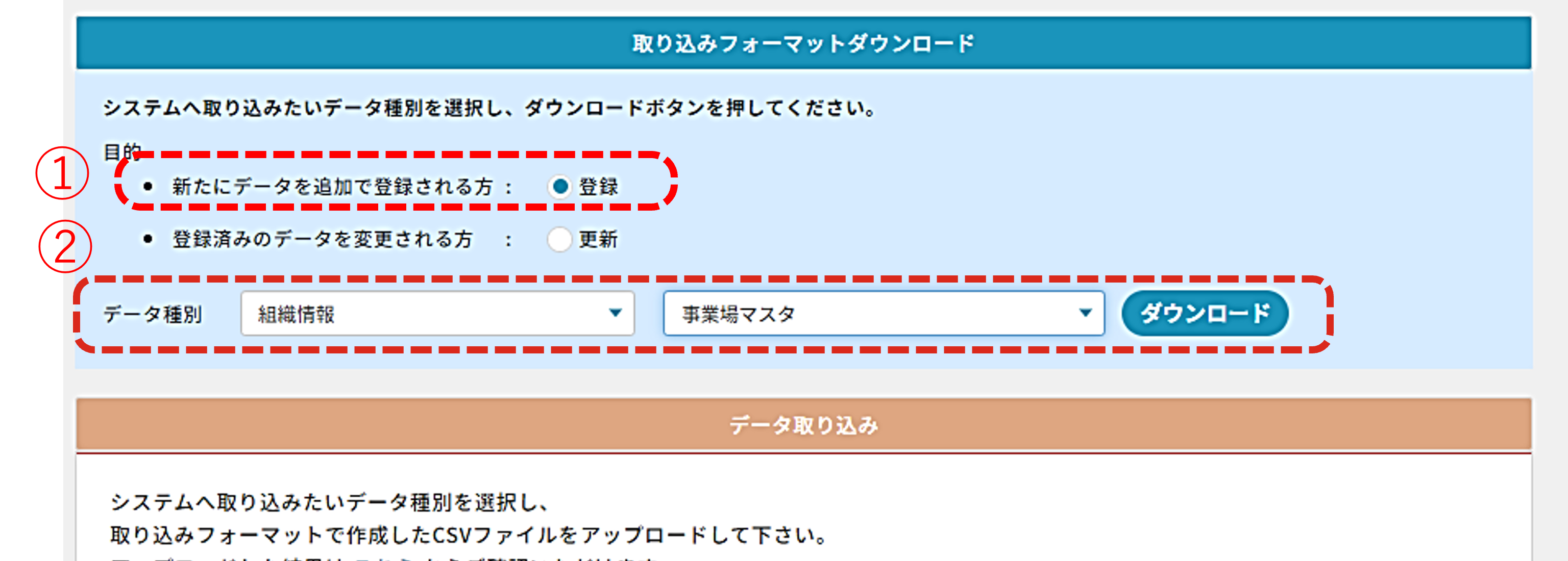
①新たにデータを追加登録される方の登録にチェックします
②データ種別【組織情報】・【事業場マスタ】を選択して【ダウンロード】を押下します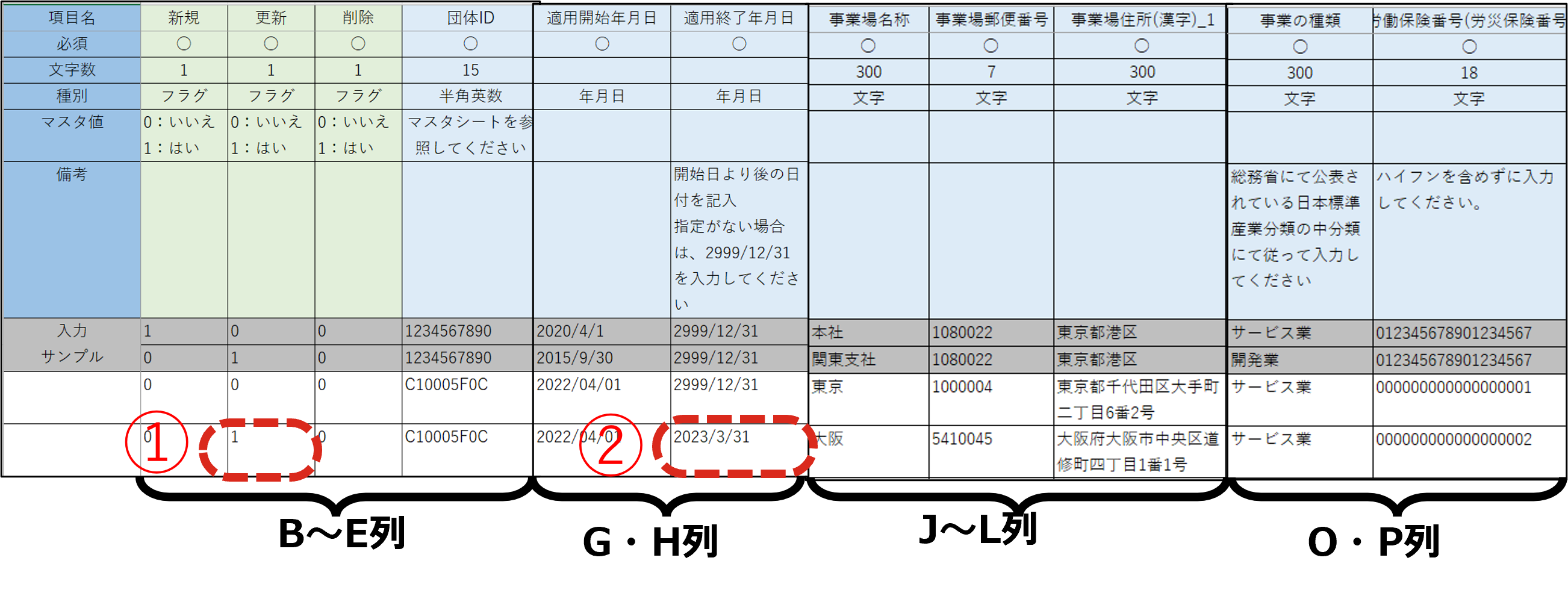
事業場が閉鎖した場合は、過去データとしてBPF内に残す必要があるため、「更新」に「1」を入力したデータを作成します
※データ取込は差分仕様となっております
※フォーマット上では行削除が出来ませんので、データ取込に不要な情報は範囲指定をしてDeleteキーで
消してください(=空白行にする)
※空白行は詰めてしまうため、対象者情報をコピー&ペーストで入力サンプル行のすぐ下に移動させてくだ
さい
作成した事業場マスタ用データをBPFにアップロードします
担当者ポータルサイトの管理メニュー内共通メニュー【データ取込】を押下します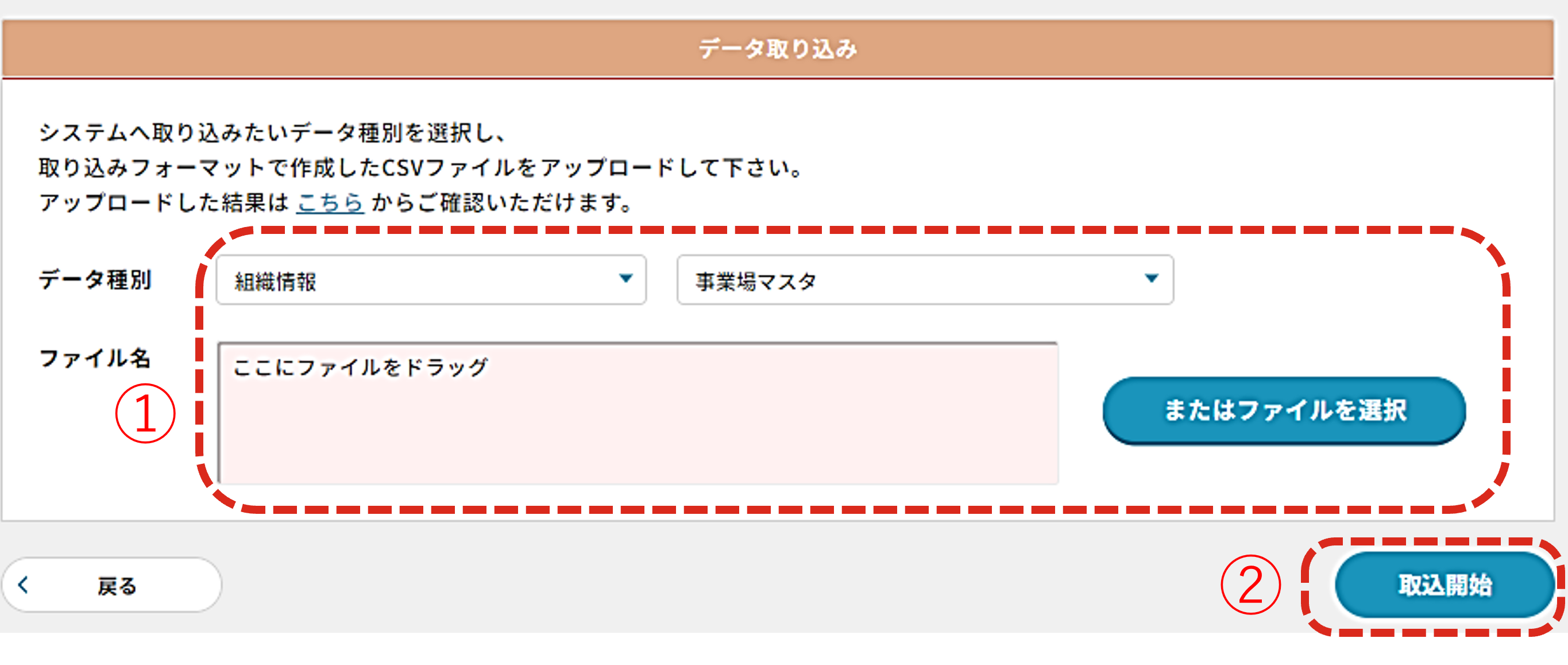
①データ取込欄でデータ種別【組織情報】・【事業場マスタ】を選択し作成したファイルをドラッグ&ドロップするかファイル選択機能から
選択します
②【取込開始】を押下します