 サポートサイト
ベネアカデミー
利用環境
本サービスは、下記の端末・ブラウザとバージョンにて動作することを確認しております。
下記の推奨環境以外ではご利用いただけない場合がございますので、あらかじめご了承ください。
1.ご利用推奨環境
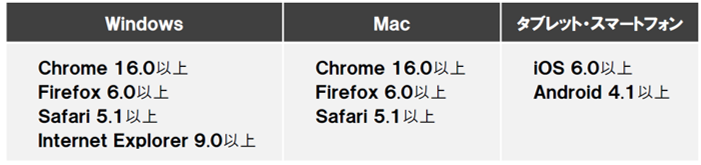
お使いいただいているブラウザのバージョンを確認するには、下記サイトにアクセスしてください。
➤http://www.whatsmybrowser.org/
以上の推奨環境でご利用いただいているにも関わらず、ログインできないなどの問題がある場合、恐れ入りますが以下の点をご確認
ください。
1. ブラウザが最新バージョンでない場合、最新バージョンをインストールしてください。
2. ブラウザのキャッシュ、Cookie、履歴をすべてクリアし、ブラウザを再起動してください。
3. Cookieの設定をご確認ください。(p.5 参照)
4. インターネット回線に接続され、十分な通信速度が保たれているかご確認ください。
なお地域によっては、当該エリアのアクセス制限によりご利用いただけない場合がございます。
2.Cookie設定の確認
推奨環境 (前項1参照) でご利用いただいているにも関わらず、ログインできないなどの問題があり「セッションは無効になっています」
などのメッセージが表示される場合には、下記の手順でCookieの設定をご確認ください。
◆Chromeをご利用の場合
1.Chromeを起動し、メニューから 「設定」 をクリックします。
2.ページ最下部の 「詳細設定を表示」 → プライバシー項目の 「コンテンツの設定」 から、「ローカルへのデータ設定を許可する (推奨)」
を選択し、「完了」 をクリックします。
◆Firefoxをご利用の場合
1.Firefoxを起動し、メニューから 「オプション」 → 「プライバシー」 をクリックします。
2.「履歴」 の項目を 「Firefoxに履歴を記憶させる」 に設定します。
◆Safariをご利用の場合
1.Safariを起動し、メニューから 「環境設定」 をクリックします。
2.「プライバシー」 から、「Cookieをブロック」 を 「常に受け入れる」に設定します。
◆Internet Explorerをご利用の場合
1.Internet Explorerを起動し、ツールの 「インターネットオプション」 をクリックします。
2.「プライバシー」 タブから、「詳細設定」をクリックします。
3.「自動Cookie処理を上書きする」 にチェックを入れ、ファーストパーティ、サードパーティを「受け入れる」 (ブラウザのバージョンに
よっては「承諾する」) に設定します。
◆iOS (iPhone / iPad) をご利用の場合
1.ホーム画面の 「設定」 から、「Safari」 の設定メニューを開きます。
2.「Cookieをブロック」 の項目を 「常に許可」 に設定します。
◆Androidをご利用の場合
1.ホーム画面やメニュー一覧から 「設定」 メニューを開きます。
2.プライバシー・セキュリティを設定する項目から、Cookieを受け入れるように設定します。
※Androidは、ご利用の端末により設定方法が異なります。詳しくは、メーカーサイトなどをご覧ください。