TOP > ベネアカデミー > ベネアカデミー 受講状況分析
ベネアカデミー

受講状況の分析


会員の方々がどのような受講状況にあるのか、様々なレポート作成ができ、必要に応じて共有することが
できます。

 
 1.レポートを作成する

  受講者の方々がどのような受講状況にあるのか、様々な視点からレポートを作成できます。
   作成したデータは、ExcelやCSVでエクスポート可能です。

  (注)本サービス上で作成したレポートの情報は、随時、自動更新されます。
    ・特定日時までの間の分析情報をお手元に保有しておきたい場合には、レポートデータをExcel・CSVへエクスポートして
     保存してください。

    ・登録されている受講者データにて自動更新されるので、過去の受講者のデータは削除した時点で抽出されませんので、
     削除前にExcel・CSVへエクスポートをオススメします。


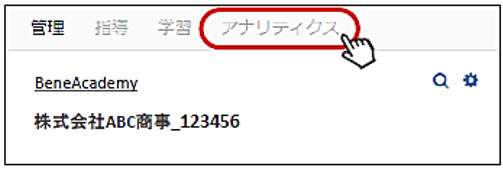
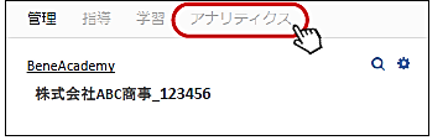
        (1) トップナビゲーション (左上) の 「アナリティクス」 をクリックします。


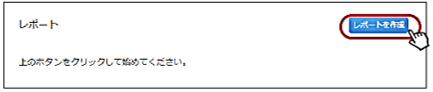
        (2) ウィンドウ右上の 「レポートを作成」 をクリックします。


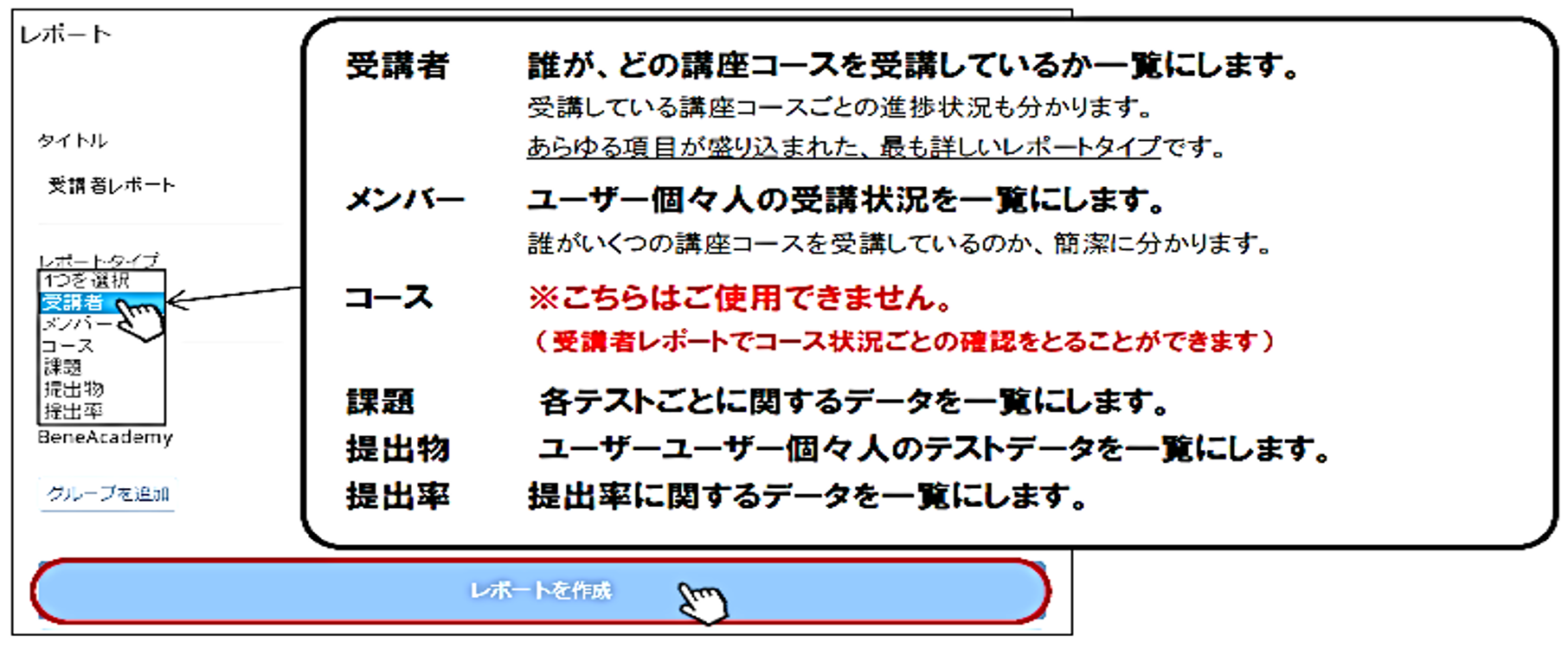
      (3) レポートのタイトルとレポートタイプを決め、「レポートを作成」 をクリックします。
         「タイトル」は自由に入力します。
         レポートの列を追加したい場合は、次項で案内します。


 2.レポート情報を追加する

    レポートの列に使う項目は、自由に選び追加することができます。 


    (1) 「受講者」を選択した場合

       基本的な項目のみが表示されたレポートが作成されます。
       (基本項目→【姓・名・メールアドレス・コース名・成績】)
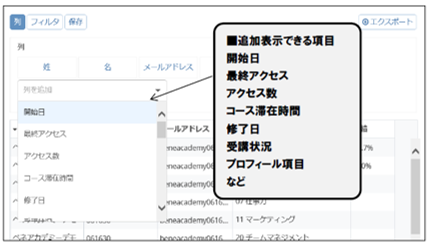
       表示する項目を増やすには、「列」 をクリックします。



     (2) レポートに情報として追加表示したい項目を、クリックで選択します。


     (3) 「メンバー」を選択した場合
       基本的な項目のみが表示されたレポートが作成されます。
       (基本項目→【姓・名・メールアドレス・登録日・最終アクセス】)
       表示する項目を増やすには、「列」 をクリックします。
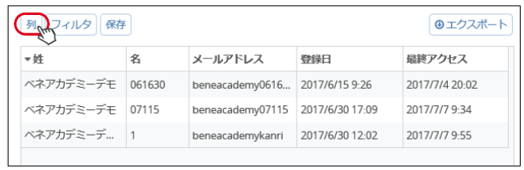


    (4) レポートに表示する列として追加したい項目を、クリックで選択します。
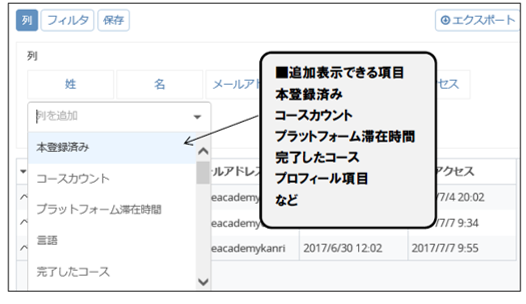


    (5) 同じ方法で、課題データ、提出物データ、提出率データを作成することが可能です。 

 
 3.レポートのフィルターを追加する

    レポートの列に使う項目は、自由に選び追加することができます。 


    (1) 「フィルター」 機能を用いて、表示するユーザーを絞り込むことも可能です。
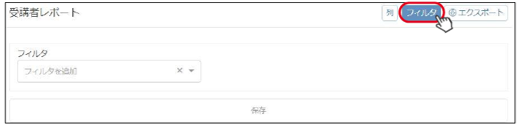


     (2) 「列」 や 「フィルター」 を操作して、オリジナルのレポートフォーマットができあがったら、「保存」 ボタンをクリック
       して、レポートフォーマットを保存することもできます。
       フォーマットを保存しておくと、次回からは余分な操作が必要なくスムーズにご利用できます。


    (3) さらに、現時点でのデータを本サービスからエクスポート (抽出) することも可能です。
       ウィンドウ右上の 「エクスポート」 から、「Excel」 か 「CSV」 を選択します。
      
         ※ ご利用環境によっては、CSVが文字化けを起こす場合がございます。
         その場合は、Excelをご選択ください。


 4.レポートの項目を並び替える

  レポートの項目は見やすい順に自由に並び替えることができます。


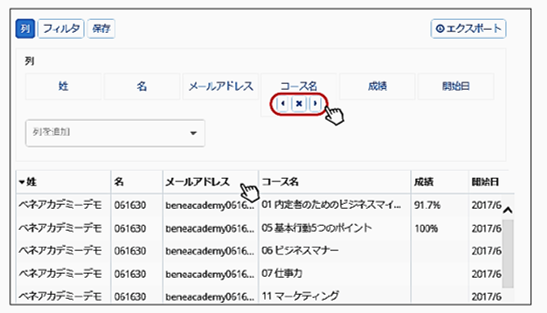
   1. 「列」をクリックし、並べ替えたい項目をクリックします。


   2. ◀▶のボタンで、ポジションを変えることができます。またボタンで項目を除外することができます。
    表の一番上の項目をクリックすると、表の中の項目をひらがなやアルファベットの順に並べ替える
    ことができます。


 5.レポートを共有する

   作成したレポートは、他者と共有することができます。
   例えば、 「部署1: 営業部」、「勤務地: 東京」 とフィルタリングしたレポートを営業部の東京拠点の責任者 (役員や
   管理職、教育担当者など) に共有することができます。


   (1) トップナビゲーション (左上) の 「アナリティクス」 をクリックします。


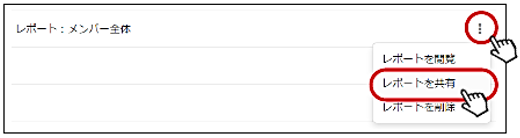
   (2) 共有したいレポートタイトルの右側にあるボタンから、「レポートを共有」 をクリックします。


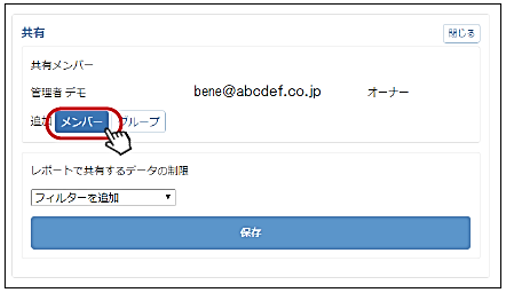
   (3) 現在、このレポートを共有しているメンバーの一覧が表示されます。
       共有者を追加するには、追加メニューの 「メンバー」 をクリックし、共有者の名前を入力します。
       共有者を指定できたら、最後に 「保存」 をクリックすれば完了です。


 6.直近の受講者状況を確認する

   直近のご利用者の行動は、「ライブビュー」 機能からご確認いただけます。

   (1) トップナビゲーション (左上) の 「アナリティクス」 をクリックします。


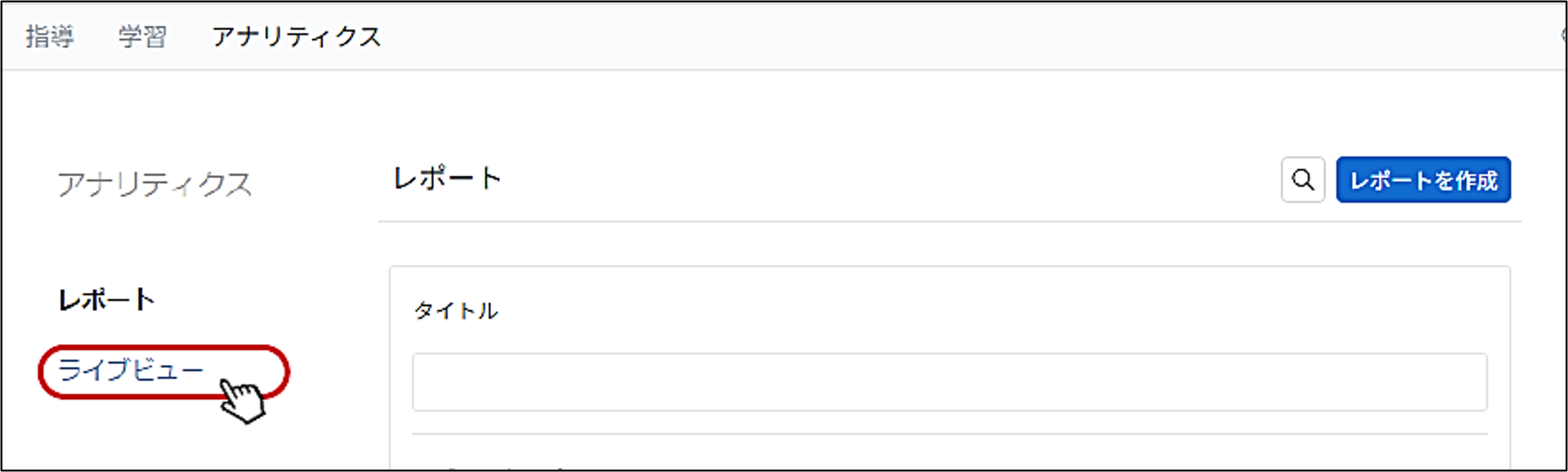
   (2) サイドナビゲーションの 「ライブビュー」 をクリックします。


   (3) 貴社ご利用者の直近の行動が一覧で表示されます。
       ライブビューは、直近数時間や数日間のユーザー行動を知るのに最適な機能です。
       また、フィルター機能を用いて特定の行動だけを絞り込んで表示することも可能です。


Contact

FAQ・
お問い合わせ

当社に寄せられるよくある質問やその他サービスに関するお問い合わせは右のボタンよりお進みください。